# FAQ
Questa sezione raccoglie le risposte ai quesiti più frequenti relativi all’utilizzo di ISOdoc.
Le FAQ sono organizzate per argomento e forniscono indicazioni operative utili a risolvere in autonomia le problematiche più comuni, con particolare attenzione agli aspetti legati all’archiviazione, alla revisione e al mantenimento della documentazione conforme.
La consultazione di questa sezione è consigliata a tutti gli utenti coinvolti nella gestione del sistema qualità aziendale. Per richieste non presenti in elenco, è possibile contattare il supporto tecnico: provvederemo ad aggiornare i contenuti nel più breve tempo possibile.
# Account e accesso
##### **Come attivare l’account?**
L’account viene attivato tramite un’email di benvenuto contenente le istruzioni per impostare la password iniziale. È possibile configurare la password anche tramite il link “Recupero Password” nella webmail dedicata.
##### **Come recuperare la password?**
Se si dimentica la password, cliccare su “Recupero Password” nella webmail, inserire l’indirizzo email e seguire la procedura guidata, che prevede l’invio di un codice OTP all’indirizzo email secondario registrato.
##### **Come accedere da webmail o altri dispositivi?**
L’accesso è possibile via webmail tramite URL dedicata, oppure configurando il client di posta (Outlook, Thunderbird, smartphone) usando i parametri IMAP/POP3 e SMTP forniti nella documentazione.
##### **Come cambiare le credenziali?**
La password può essere cambiata in qualsiasi momento tramite la webmail, accedendo alle impostazioni dell’account e seguendo la procedura di modifica password. Si consiglia di effettuare un cambio periodico per maggiore sicurezza.
# Gestione dei documenti
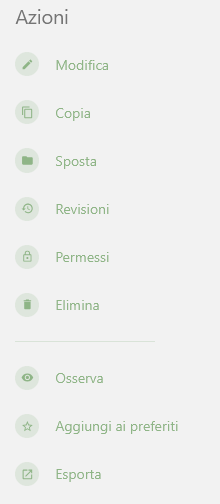
**Come creare, modificare o cancellare un documento?**
Dal pannello principale è possibile creare nuovi documenti, modificarli direttamente online e cancellarli se non più necessari, seguendo i permessi assegnati.
[](https://smartdoc.caber.srl/uploads/images/gallery/2025-06/Opbimmagine.png)
**Come funzionano versioni e revisioni?**
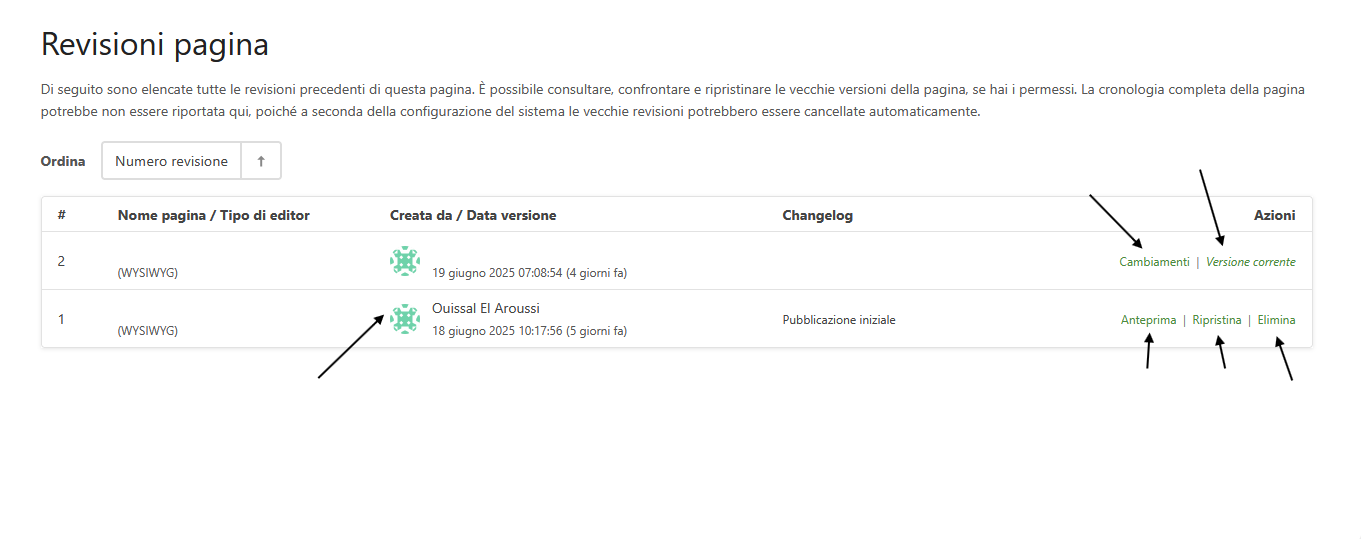
Ogni modifica salvata genera automaticamente una nuova versione, mantenendo traccia di tutte le revisioni. È possibile consultare le versioni precedenti o ripristinare quella desiderata.

Ogni modifica salvata genera automaticamente una nuova versione, mantenendo traccia di tutte le revisioni. È possibile consultare le versioni precedenti o ripristinare quella desiderata.
[](https://smartdoc.caber.srl/uploads/images/gallery/2025-06/hWqimmagine.png)
**Come abilitare e gestire i permessi di accesso**
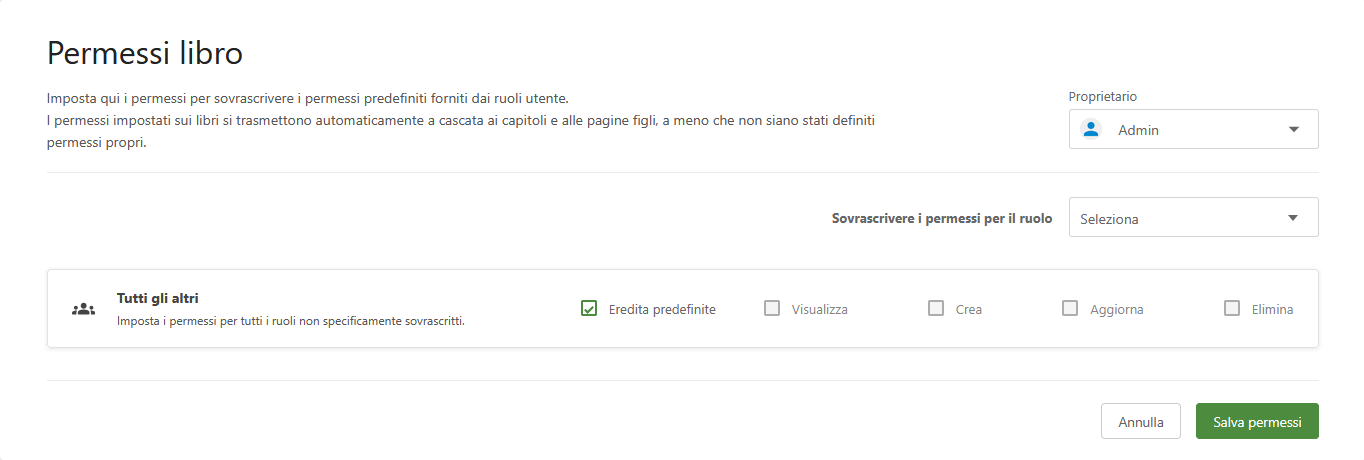
Per limitare l’accesso a una determinata **libreria**, **libro**, **capitolo** o **pagina**, è possibile gestire i permessi in modo puntuale, consentendo la visualizzazione o la modifica solo agli utenti interessati.
1. **Seleziona l’elemento** (libreria, libro, capitolo o pagina) su cui desideri intervenire.
2. Dal **menu laterale destro**, clicca sulla voce **"Permessi"**. 
3. Si aprirà una schermata in cui potrai **assegnare o limitare i diritti** per i singoli utenti o gruppi:
- Viewer
- Editor
- Admin
Basterà selezionare l’utente desiderato e configurare le azioni consentite. In questo modo potrai controllare in maniera precisa **chi può accedere** e **con quali privilegi** ai contenuti.
**Quali allegati e formati sono supportati?**
Sono supportati i formati più comuni (PDF, DOCX, XLSX, immagini) e gli allegati possono essere inseriti nei documenti o nei capitoli associati.
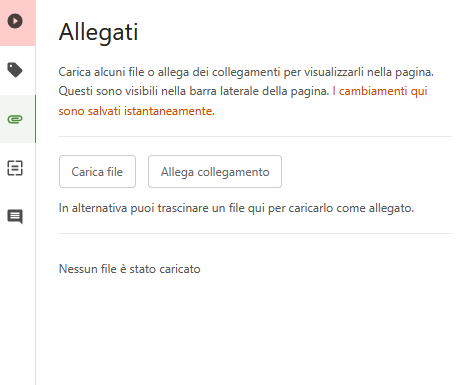
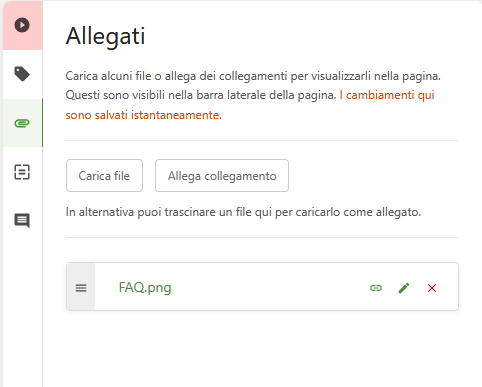
- **Trascina il file** direttamente nel corpo del documento: il sistema genererà automaticamente un **link cliccabile** che permetterà a chi legge la pagina di **scaricare il contenuto** caricato.
- In alternativa, nel caso di **immagini**, è possibile anche utilizzare la funzione **copia e incolla**: l’immagine verrà visualizzata direttamente all’interno del documento, mantenendo un aspetto ordinato e integrato con il contenuto testuale.
**Come organizzare i contenuti?**
I documenti sono organizzati in librerie, libri e capitoli, con la possibilità di creare singole pagine per una maggiore suddivisione e ordine.

#####
# Permessi e condivisione
##### **Come gestire chi può vedere o modificare cosa?**
Gli amministratori possono assegnare ruoli e permessi a singoli utenti o gruppi, definendo chi può visualizzare, modificare o approvare i contenuti.
##### **Come impostare ruoli e autorizzazioni?**
I ruoli sono personalizzabili e si possono definire livelli di accesso differenziati (lettura, scrittura, approvazione).
##### **Come condividere in modo sicuro con colleghi o collaboratori esterni?**
La condivisione avviene tramite inviti e link protetti da accesso autenticato, garantendo la riservatezza delle informazioni.
#####
# Flussi di revisione e approvazione
##### **Come attivare un flusso di approvazione?**
È possibile impostare un workflow di revisione con passaggi obbligatori, notifiche automatiche e firma digitale opzionale.
##### **Qual è la differenza tra revisione e pubblicazione?**
La revisione è la fase interna di verifica, mentre la pubblicazione rende il documento visibile a tutti gli utenti autorizzati.
##### **Come funzionano le notifiche agli utenti?**
Gli utenti ricevono notifiche via email o all’interno della piattaforma per segnalare attività da approvare o modifiche importanti.
##### **Come tracciare le modifiche?**
Tutte le modifiche sono tracciate nel registro delle attività, accessibile agli amministratori e responsabili.
#####
# Personalizzazione ed estetica
##### **Come cambiare copertina, icona e colore dei libri?**
La piattaforma permette di personalizzare l’aspetto di ogni libro modificando la copertina, scegliendo icone e colori per migliorare l’identificazione visiva.
##### **Come usare la libreria di copertine?**
È possibile scegliere tra una selezione di copertine predefinite, scaricabili e applicabili ai libri per uniformare l’estetica e facilitarne il riconoscimento.
##### **Come utilizzare template e contenuti grafici?**
Si possono importare template PDF, Word o immagini per arricchire i contenuti e mantenere un’immagine coordinata.
#####
# Funzionalità avanzate
##### **Come usare checklist, allegati e link esterni?**
Sono disponibili strumenti per creare checklist interattive, allegare documenti e inserire link esterni utili per approfondimenti.
##### **Come inserire template PDF/Word?**
I template possono essere caricati e integrati nei documenti o nei capitoli, garantendo uniformità e facilità di compilazione.
##### **Quali integrazioni sono disponibili?**
La piattaforma si integra con tool esterni come Canva, Google Drive, Dropbox, facilitando la gestione e condivisione dei contenuti.
#####
# Onboarding e guida all’uso
##### **Come funziona il tour guidato?**
Al primo accesso è disponibile un tour interattivo che illustra le principali funzionalità e la struttura della piattaforma.
##### **Dove trovare materiali di supporto?**In questa sezione trovi tutorial, guide e spiegazioni per le procedure di ISOdoc.
# Assistenza tecnica
##### **Cosa fare in caso di problemi tecnici?**
Per assistenza è possibile aprire un ticket tramite la piattaforma o contattare il supporto dedicato via email.
##### **Come contattare il supporto?**
I contatti del supporto tecnico sono disponibili nella sezione “Contatti” e includono email e telefono.
##### **Dove trovare aggiornamenti o manutenzioni pianificate?**
Le comunicazioni su aggiornamenti e manutenzioni sono pubblicate nella dashboard della piattaforma e inviate via email.
# Pulizia e reset
##### **Come eliminare contenuti?**
Solo gli utenti con permessi specifici possono eliminare documenti o libri, tramite l’apposita funzione nel menu contestuale.
##### **Come ripristinare un libro alla versione demo?**
È possibile effettuare il reset di un libro riportandolo alla configurazione demo originale, cancellando tutte le modifiche effettuate.
##### **Come effettuare il reset completo della piattaforma demo?**
Il reset totale è riservato agli amministratori e riporta l’intero ambiente demo allo stato iniziale, utile per prove o corsi di formazione.
# Ripristinare un documento eliminato per errore
Hai cancellato qualcosa erroneamente? Nessun problema. Segui questi passaggi per recuperarlo:
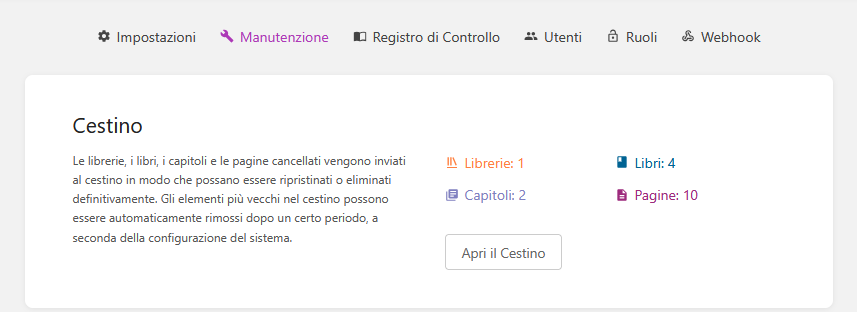
- Vai su **Impostazioni** (in alto a destra nella barra di navigazione).
[](https://smartdoc.caber.srl/uploads/images/gallery/2025-06/Vh4immagine.png)
- Clicca su **Manutenzione** nel menu orizzontale.
[](https://smartdoc.caber.srl/uploads/images/gallery/2025-06/xsmimmagine.png)
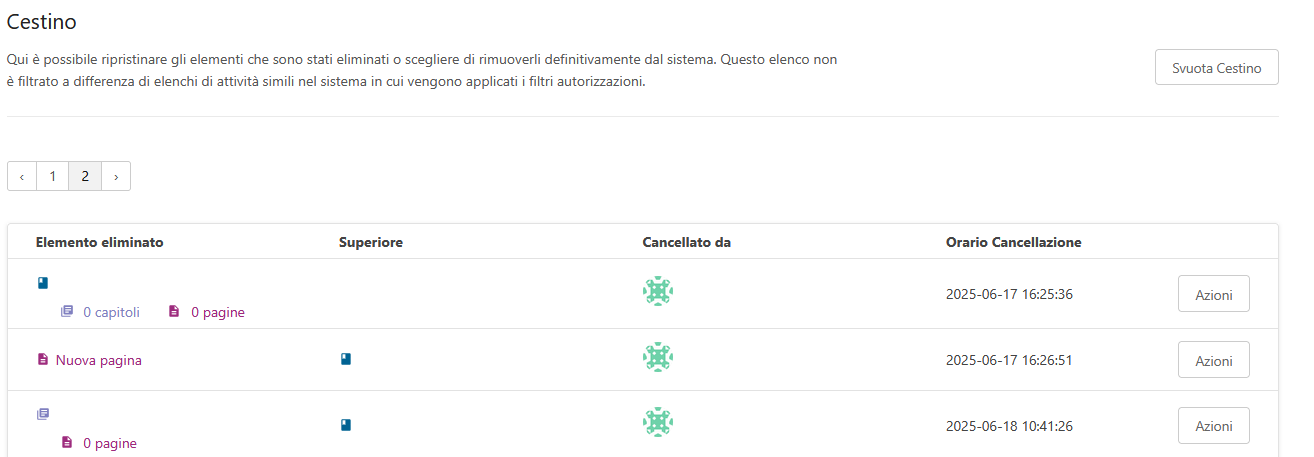
- Seleziona **Apri il Cestino**: si aprirà una dashboard con l’elenco di tutti i contenuti eliminati.
Puoi vedere **chi ha eliminato** il contenuto e **quando** è successo.
- Trova il documento che vuoi recuperare.
- [](https://smartdoc.caber.srl/uploads/images/gallery/2025-06/6OLimmagine.png)
- Clicca su **Azioni** (a destra del contenuto).
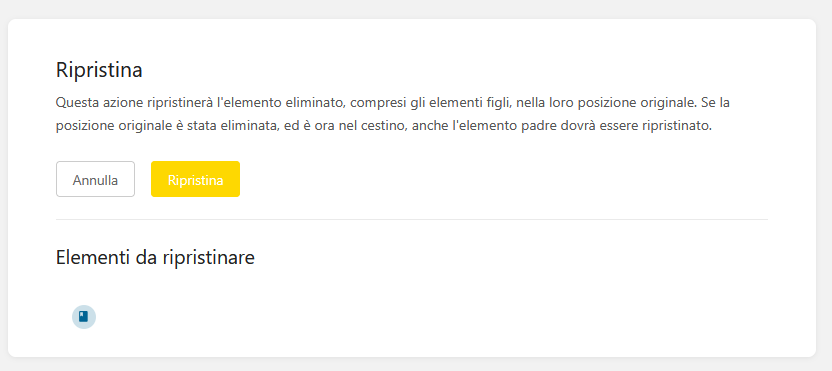
- Premi **Ripristina**.
- Ti verrà mostrato un messaggio di conferma: accetta.
[](https://smartdoc.caber.srl/uploads/images/gallery/2025-06/Egnimmagine.png)
- A questo punto, il documento sarà nuovamente disponibile **nella sua posizione originale**, esattamente dove lo avevi lasciato prima dell’eliminazione.
Questa funzione è accessibile solo agli utenti con i permessi adeguati. Se non vedi il Cestino, rivolgiti all’amministratore della piattaforma.