Assegna ruoli e gestisci permessi
Accessi e Ruoli
All’interno di ISODOC ogni utente può avere ruoli e permessi diversi, che servono a definire cosa può fare e cosa invece non può modificare. In questo modo, il sistema rimane ordinato e sicuro.
A cosa servono i ruoli
I ruoli aiutano a gestire meglio il lavoro di squadra:
-
Chi deve solo leggere i documenti, avrà accesso in visualizzazione.
-
Chi deve scrivere o modificare, avrà i permessi di autore.
-
Chi deve controllare e approvare i contenuti, avrà i permessi di revisore.
-
Gli amministratori possono invece gestire utenti e librerie.

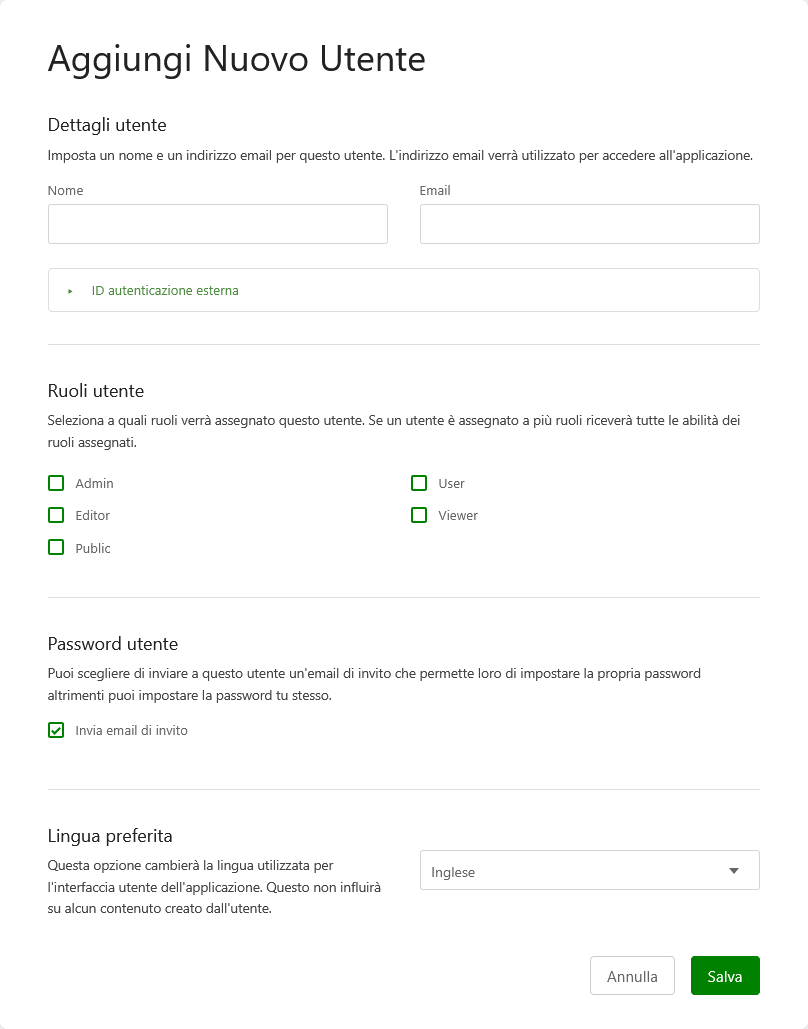
Creare un nuovo utente
-
Vai su Impostazioni → Utenti.
-
Premi su Aggiungi Nuovo Utente.

-
Inserisci i dati richiesti: nome, email (a cui verrà inviata una mail per il primo accesso dell'utente).
-
Scegli il ruolo più adatto alle tue esigenze.
- Puoi impostare la lingua utilizzata per l'interfaccia utente.
- Salva.
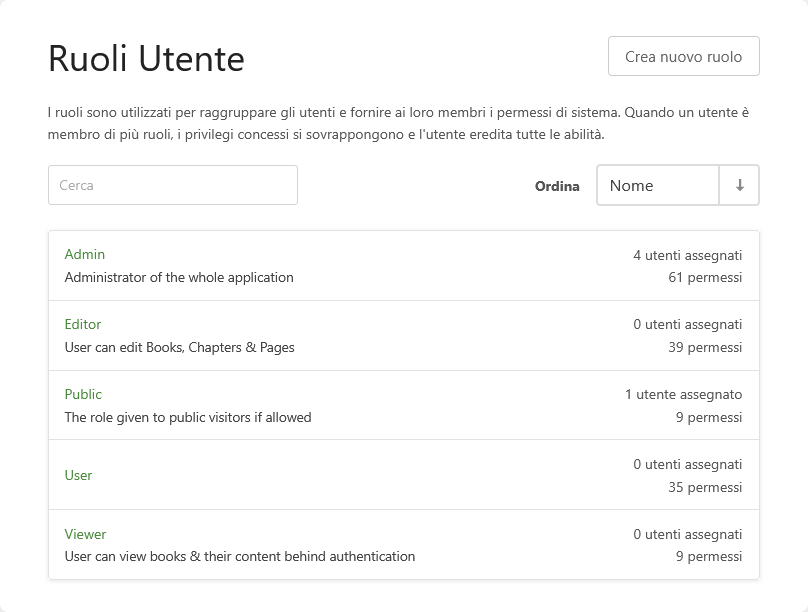
Nella sezione Ruoli puoi consultare tutti i ruoli attivi, sia quelli predefiniti sia quelli creati su misura. Per ciascun ruolo è possibile verificare quali utenti lo utilizzano e quali permessi risultano associati
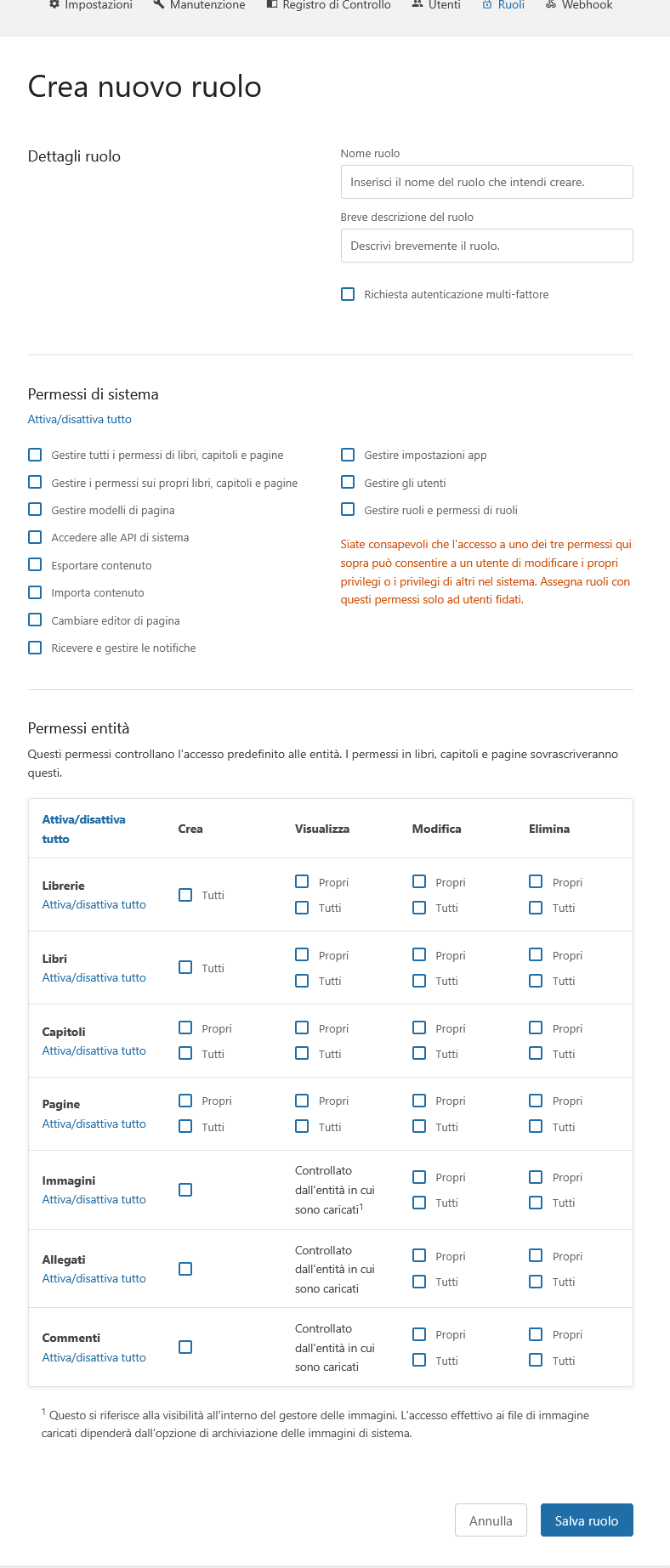
Creare ruoli personalizzati
Se i ruoli disponibili non rispecchiano le necessità della tua organizzazione, puoi crearne di nuovi.
-
Vai su Impostazioni → Ruoli.
Questo permette di modellare i permessi in modo preciso, adattandoli alle reali esigenze aziendali.

-
Premi su Nuovo Ruolo.
-
Assegna un nome al ruolo (es. “Curatore” o “Project Manager”).
-
Spunta i permessi che vuoi abilitare (lettura, scrittura, gestione utenti, gestione librerie, ecc.).
-
Salva e assegna questo nuovo ruolo agli utenti interessati.
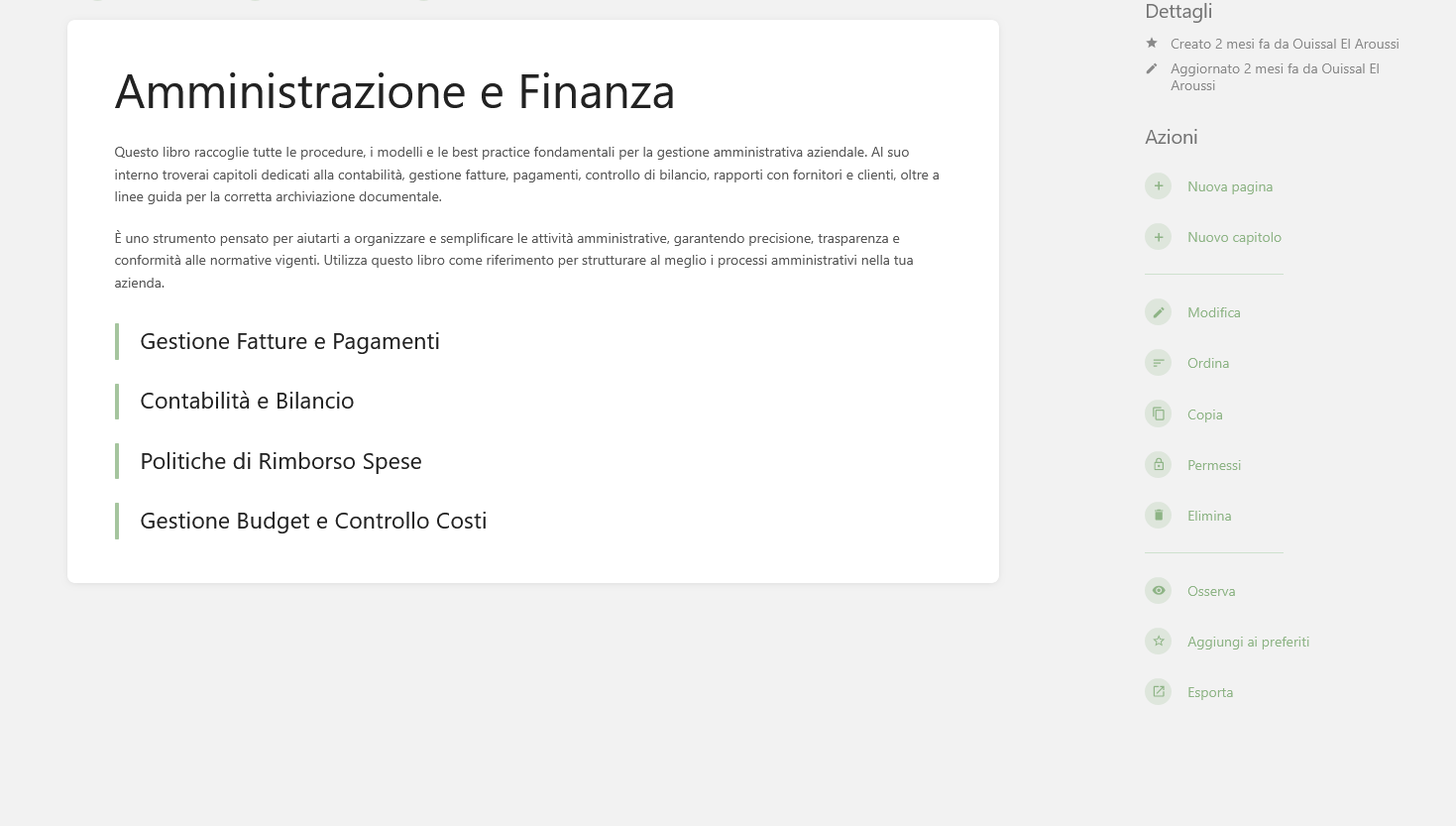
Gestire i permessi sulle librerie
Non sempre basta assegnare un ruolo: puoi decidere che un utente acceda solo a certe librerie.
-
Entra nella libreria interessata.
-
Nel menù laterale denominato "Azioni" clicca su "Permessi."
Campi principali
-
Proprietario: utente che ha il controllo principale del libro.
-
Sovrascrivere i permessi per il ruolo: permette di scegliere un ruolo (es. Autore, Lettore, Revisore) e dargli permessi solo per quella libreria.
-
Tutti gli altri: imposta cosa possono fare gli utenti/ruoli che non hanno regole specifiche.
Permessi disponibili
-
Eredita predefinite: segue i permessi della libreria.
-
Visualizza: consente solo di leggere.
-
Crea: consente di aggiungere nuove pagine o capitoli.
-
Aggiorna: consente di modificare contenuti esistenti.
-
Elimina: consente di cancellare contenuti.
Esempio pratico
Se vuoi che tutti possano leggere un libro, ma solo il team Qualità possa modificarlo:
-
Lascia attiva Visualizza per “Tutti gli altri”.
-
Seleziona il ruolo Autore e abilita anche Crea e Aggiorna.
-
Salva i permessi.
In questo modo i contenuti sono consultabili da tutti, ma modificabili solo da chi ha la responsabilità.

Perché è utile
-
Mantiene la documentazione ordinata e sicura.
-
Evita che contenuti importanti vengano modificati per errore.
-
Permette di collaborare meglio, perché ognuno ha il proprio spazio e responsabilità.
-
Facilita gli audit, mostrando chi ha fatto cosa.
Fatto! Ora sai come creare utenti, assegnare ruoli, personalizzare i permessi e gestire le librerie. In questo modo ISODOC diventa davvero uno strumento di lavoro condiviso e affidabile.