# Crea e gestisci contenuti direttamente online
# Com'è strutturato ISOdoc?
Per garantire una navigazione semplice e intuitiva, l’intero sistema si basa su una gerarchia suddivisa in quattro livelli fondamentali:
- **Librerie**
Le librerie rappresentano le macro-aree tematiche o i reparti principali di un’azienda, come ad esempio Amministrazione, Regolamenti, Qualità, Sicurezza, Assistenza Tecnica e altri. Sono la “casa madre” sotto la quale si raccolgono tutti i documenti relativi a quell’ambito.

- **Libri**
All’interno di ogni libreria si trovano i libri, che sono raccolte di documenti specifici o manuali dedicati a un tema particolare. Per esempio, nella libreria “Regolamenti” si potranno trovare libri come “Regolamento Generale”, “Regolamento per l’Assistenza Telefonica” o “Procedure per la Sicurezza”.

- **Capitoli**
I libri sono suddivisi in capitoli, cioè sezioni più piccole che permettono di organizzare il contenuto in modo dettagliato e facilmente consultabile. Questo aiuta a trovare rapidamente l’argomento esatto senza dover scorrere l’intero documento.

- **Pagine**
Ogni capitolo è ulteriormente articolato in pagine, che rappresentano i singoli paragrafi o blocchi di contenuto specifico. Le pagine consentono di frammentare il materiale in pezzi più gestibili e di facilitare la lettura e l’accesso diretto a informazioni precise senza dover sfogliare tutto il capitolo.

---
Questa organizzazione a livelli garantisce una consultazione estremamente chiara e modulare, permettendo agli utenti di orientarsi con facilità e di adattare il sistema anche alle esigenze più complesse di gestione documentale.

# Come personalizzare ISOdoc
### **Come personalizzare l’aspetto grafico di ISOdoc**
Per apportare modifiche al layout e all’aspetto grafico della piattaforma ISOdoc, segui la procedura seguente:
**Accedi alle Impostazioni** cliccando sull’icona in alto a destra.
[](https://smartdoc.caber.srl/uploads/images/gallery/2025-06/OFximmagine.png)
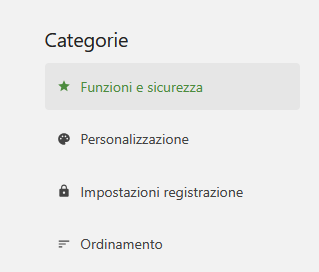
Nel menu verticale a sinistra, seleziona la voce **“Personalizzazione”**.
[](https://smartdoc.caber.srl/uploads/images/gallery/2025-06/LyGimmagine.png)
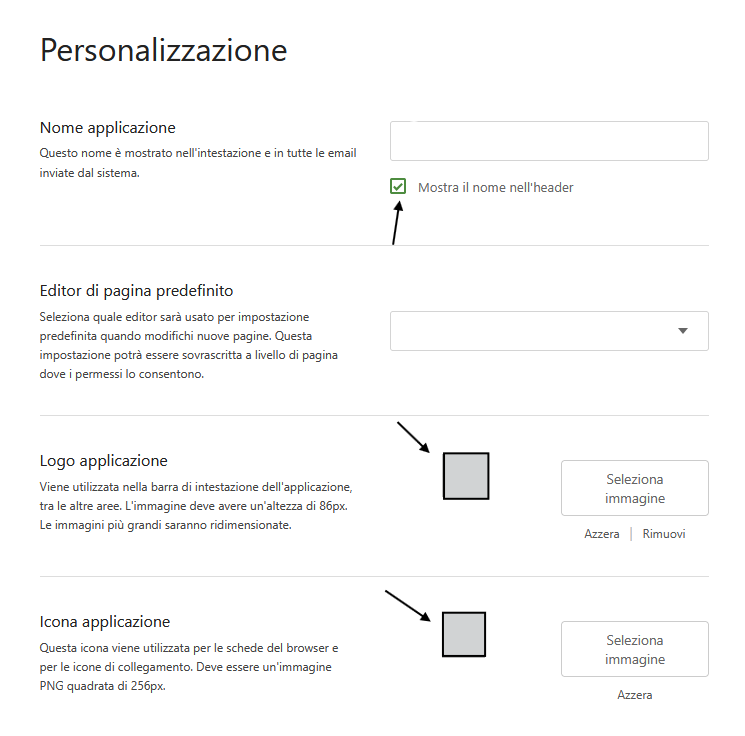
A questo punto verrà visualizzata una schermata da cui potrai gestire vari elementi grafici della piattaforma. Di seguito le opzioni disponibili:
- **Nome dell’applicazione**
Inserisci il nome dell’azienda o una dicitura che rappresenti il tuo sistema documentale.
- **Editor di pagina predefinito**
Ti consigliamo di lasciare selezionato **WYSIWYG**, che garantisce la massima semplicità nella gestione dei contenuti.
- **Logo dell’applicazione**
Immagine visibile nella barra di intestazione della piattaforma.
➤ Dimensioni consigliate: **altezza 86px**
- **Icona dell’applicazione (favicon)**
Visualizzata nella scheda del browser.
➤ Formato richiesto: **PNG 256x256 px**
[](https://smartdoc.caber.srl/uploads/images/gallery/2025-06/YbJimmagine.png)
#### **Colori e layout**
È possibile personalizzare i colori dell’interfaccia in base alla brand identity della propria azienda. Si possono modificare:
- Colore principale (intestazioni, pulsanti)
- Colore dei link
- Colori di librerie, libri, capitoli, pagine e bozze
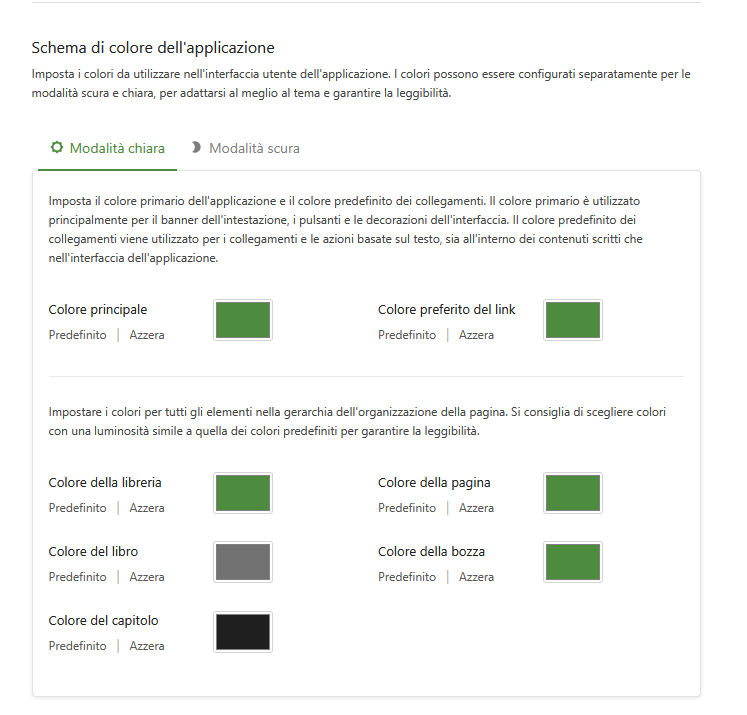
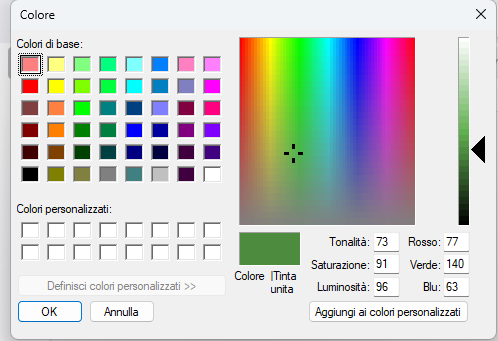
Per ogni voce è presente un **rettangolo colore** su cui cliccare: si aprirà una **tavolozza interattiva** da cui selezionare il colore desiderato. È anche possibile salvare una **palette personalizzata**.
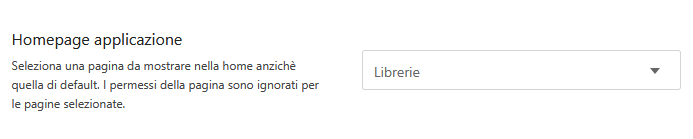
#### **Pagina iniziale della piattaforma**
Puoi selezionare quale contenuto mostrare all’avvio della piattaforma:
- Elenco **Librerie**
- Elenco **Libri**
- Una **pagina specifica** precedentemente creata
[](https://smartdoc.caber.srl/uploads/images/gallery/2025-06/wouimmagine.png)
#### Link a piè di pagina
È possibile aggiungere uno o più **link da mostrare in fondo al sito**, visibili anche sulle pagine pubbliche (senza login).
Puoi utilizzare le etichette di traduzione già integrate nella piattaforma oppure inserire il link al tuo sito web.
Esempi:
- `trans::common.privacy_policy` → “Norme sulla privacy”
- `trans::common.terms_of_service` → “Condizioni del Servizio”
#### **Contenuto HTML personalizzato (head)**
In questa sezione puoi inserire del **codice personalizzato** che verrà aggiunto in fondo alla sezione `` di tutte le pagine.
È utile per:
- Aggiungere codice per strumenti di **analytics**
- Applicare **stili personalizzati** (CSS)
# Come navigare e cercare i contenuti
Per facilitare la ricerca e la consultazione, la piattaforma mette a disposizione diverse funzionalità che permettono di orientarsi senza perdere tempo:
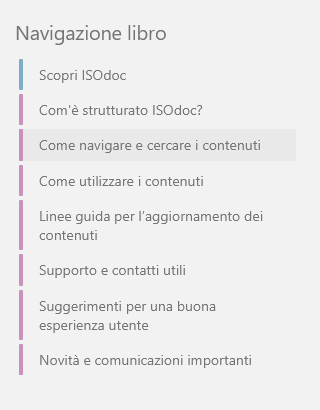
- **Menù di navigazione laterale**
Attraverso il menu laterale è possibile esplorare rapidamente le librerie e i libri, con la possibilità di espandere ogni voce per accedere ai capitoli.
[](https://smartdoc.caber.srl/uploads/images/gallery/2025-06/Qcuimmagine.png)
- **Funzione di ricerca avanzata**
Inserendo parole chiave o frasi specifiche nella barra di ricerca, si possono trovare rapidamente documenti, capitoli o intere librerie correlati al termine ricercato. Suggeriamo di utilizzare la ricerca ogni qualvolta non si conosca esattamente la posizione del documento, oppure per effettuare ricerche tematiche trasversali a più librerie
[](https://smartdoc.caber.srl/uploads/images/gallery/2025-06/IM6immagine.png)
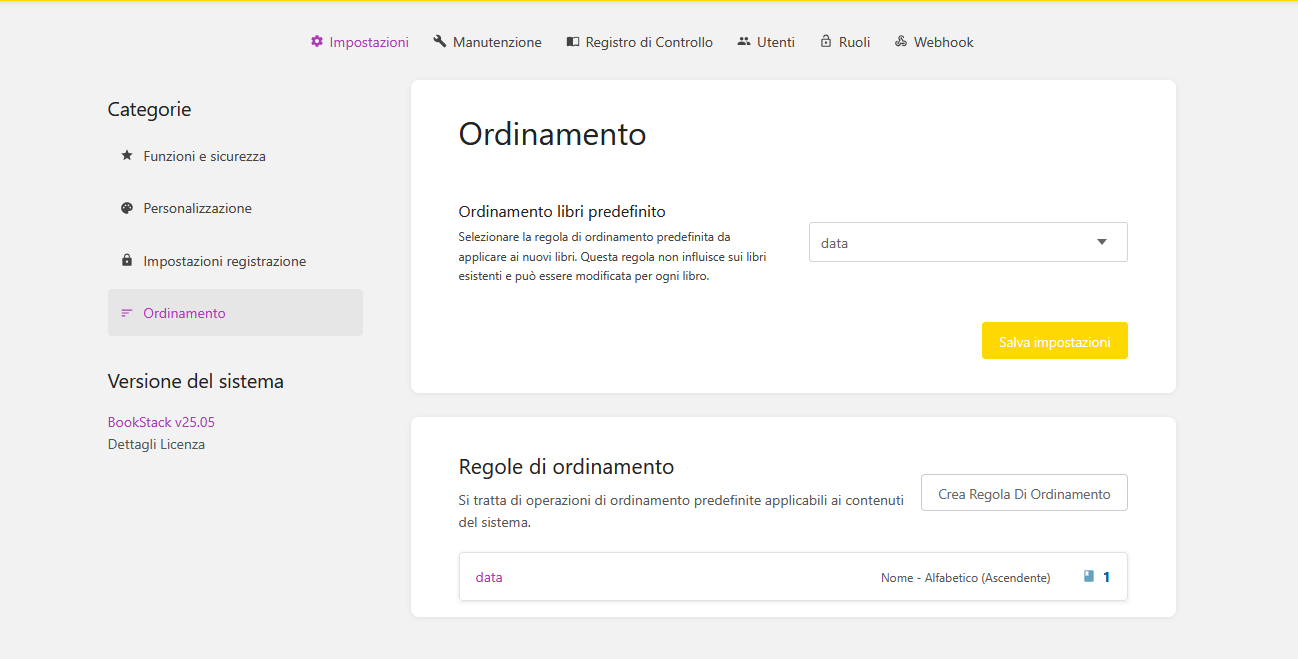
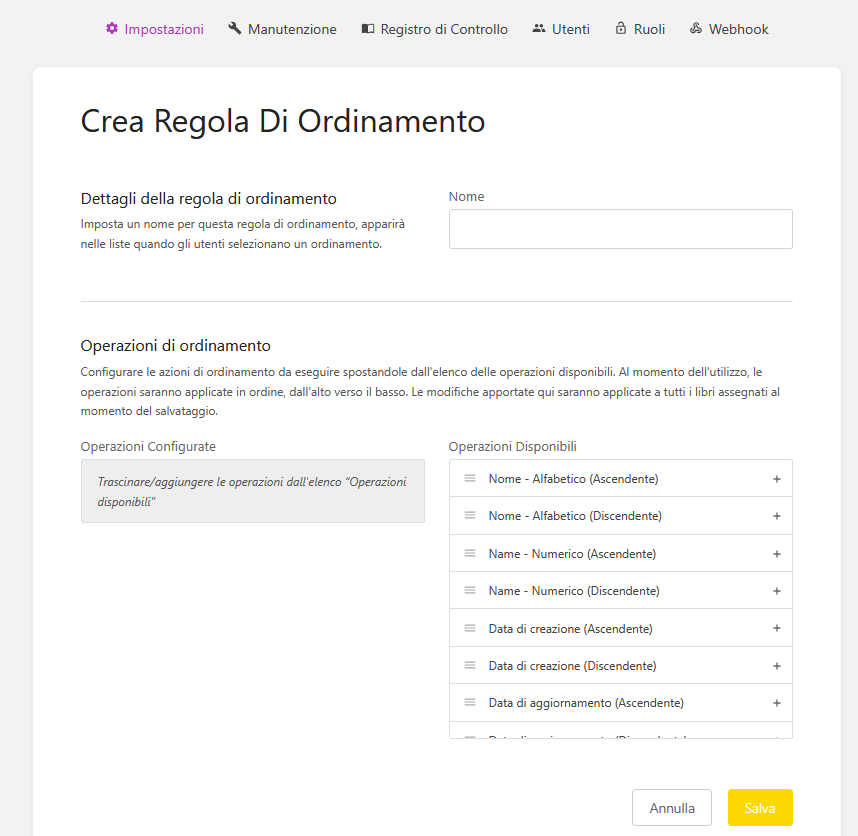
- **Filtri personalizzabili**
I risultati di ricerca possono essere affinati con filtri per data di aggiornamento, tipo di documento o area aziendale, così da restringere il campo e accedere subito al contenuto più rilevante.
[](https://smartdoc.caber.srl/uploads/images/gallery/2025-06/WNyimmagine.png)
[](https://smartdoc.caber.srl/uploads/images/gallery/2025-06/px4immagine.png)
# Come utilizzare i contenuti
Tutti i documenti presenti sono fruibili direttamente online, ma è anche possibile scaricarli in diversi formati per consultazioni offline o stamparli per un utilizzo pratico. La piattaforma supporta inoltre la possibilità di:
- **Salvare preferiti** per ritrovare rapidamente i punti più importanti.
[](https://smartdoc.caber.srl/uploads/images/gallery/2025-06/ULsimmagine.png)
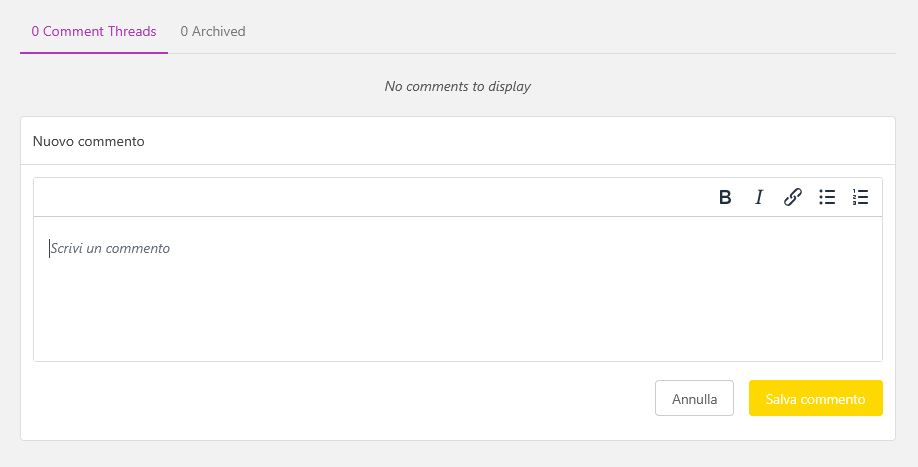
- **Scrivere commenti** su specifici documenti o capitoli leggibili e consultabili da chi ha l'accesso al documento.
[](https://smartdoc.caber.srl/uploads/images/gallery/2025-06/d9Timmagine.png)
- **Condividere link diretti** ad un capitolo o documento, facilitando la comunicazione interna tra colleghi o reparti.
1. **Accedi a SmartDOC** e apri il **libro** che contiene il capitolo o il documento che vuoi condividere.
2. Entra nella **pagina specifica** (capitolo o documento).
3. Una volta sulla pagina, guarda la **barra degli indirizzi del browser**: l’URL che vedi lì è il link diretto.
4. **Copia il link** (clic destro > “Copia” oppure `CTRL+C`).
5. Incollalo dove ti serve: in una mail, su Teams, WhatsApp, nel CRM, in una checklist condivisa, ecc...
Chi clicca sul link dovrà avere accesso alla piattaforma e i permessi per visualizzare quel contenuto (se ci sono restrizioni attive).
È importante ricordare che i contenuti sono regolarmente aggiornati dal team dedicato e che ogni documento è revisionato per garantire accuratezza e conformità alle normative vigenti.
# Scrivere una nuova pagina
All’apertura di una nuova pagina, il primo passaggio è **inserire un titolo** nello slot contrassegnato da “Nuova pagina”.
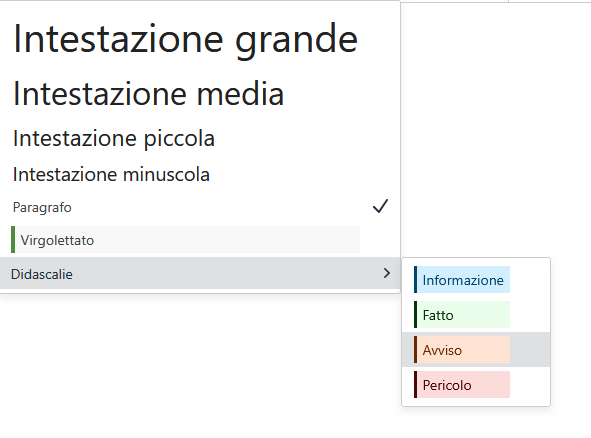
Subito sotto troverai una **barra di formattazione**, simile a quella dei più comuni editor di testo. Da qui potrai personalizzare il contenuto scegliendo tra diverse opzioni di stile.

Puoi impostare:
- ## **Titolo grande**
- ### **Titolo medio**
- #### **Titolo piccolo**
- ##### **Titolo minuscolo**
- **Paragrafo** (per il corpo del testo)
[](https://smartdoc.caber.srl/uploads/images/gallery/2025-06/nr1immagine.png)
Inoltre, puoi arricchire la pagina con **formattazioni speciali**, come:
**Citazioni**
Per evidenziare un passaggio in forma di citazione, utilizza il formato virgolettato. Esempio:
> *Questo è il tuo testo con formato virgolettato.*
**Didascalie informative**
Sono utili per attirare l’attenzione su specifici contenuti. i tipi di didascalie disponibili sono:
**INFORMAZIONE**
**FATTO**
**AVVISO**
**PERICOLO**

### **Strumenti aggiuntivi e funzionalità della pagina**
Durante la modifica o la creazione di una pagina, sulla **barra laterale destra** troverai diverse funzionalità utili per arricchire e gestire il contenuto.
#### 🏷️ **Tag pagina**
Puoi aggiungere uno o più **tag** per categorizzare meglio il contenuto.
Ogni tag può avere un **valore associato**, utile per l’organizzazione e la ricerca.
#### 📎 **Allegati**
Hai la possibilità di caricare file o inserire collegamenti esterni.
Gli allegati verranno mostrati nella barra laterale della pagina e saranno subito disponibili agli utenti abilitati. Le modifiche agli allegati vengono salvate automaticamente.
#### 📄 **Imposta come modello**
Puoi trasformare questa pagina in un **modello riutilizzabile**.
Chi ha i permessi di visualizzazione potrà selezionare questo modello quando crea nuove pagine.
#### 💬 **Commenti**
Qui puoi leggere i **commenti lasciati dagli altri utenti** sulla pagina.
I commenti possono essere aggiunti o gestiti una volta che la pagina è stata salvata

### **Salvataggio come bozza**
Se stai lavorando su una pagina ma non hai ancora finito, puoi **salvare una bozza visibile solo a te**. In questo modo potrai riprendere il lavoro in un secondo momento senza che altri vedano contenuti incompleti.
### 
### **Altri strumenti (menu a tre puntini)**
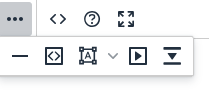
Cliccando sull’icona con i tre puntini nella barra superiore, accedi a funzioni avanzate. Da qui potrai:
- Inserire una **linea divisoria orizzontale nel testo**
- Aggiungere **codice HTML personalizzato**
- Aprire un **foglio di disegno** per creare schemi o note grafiche
---
Questi strumenti ti permettono di creare pagine più ricche, strutturate e utili alla collaborazione all'interno dell’azienda.
### **Strumento disegno**
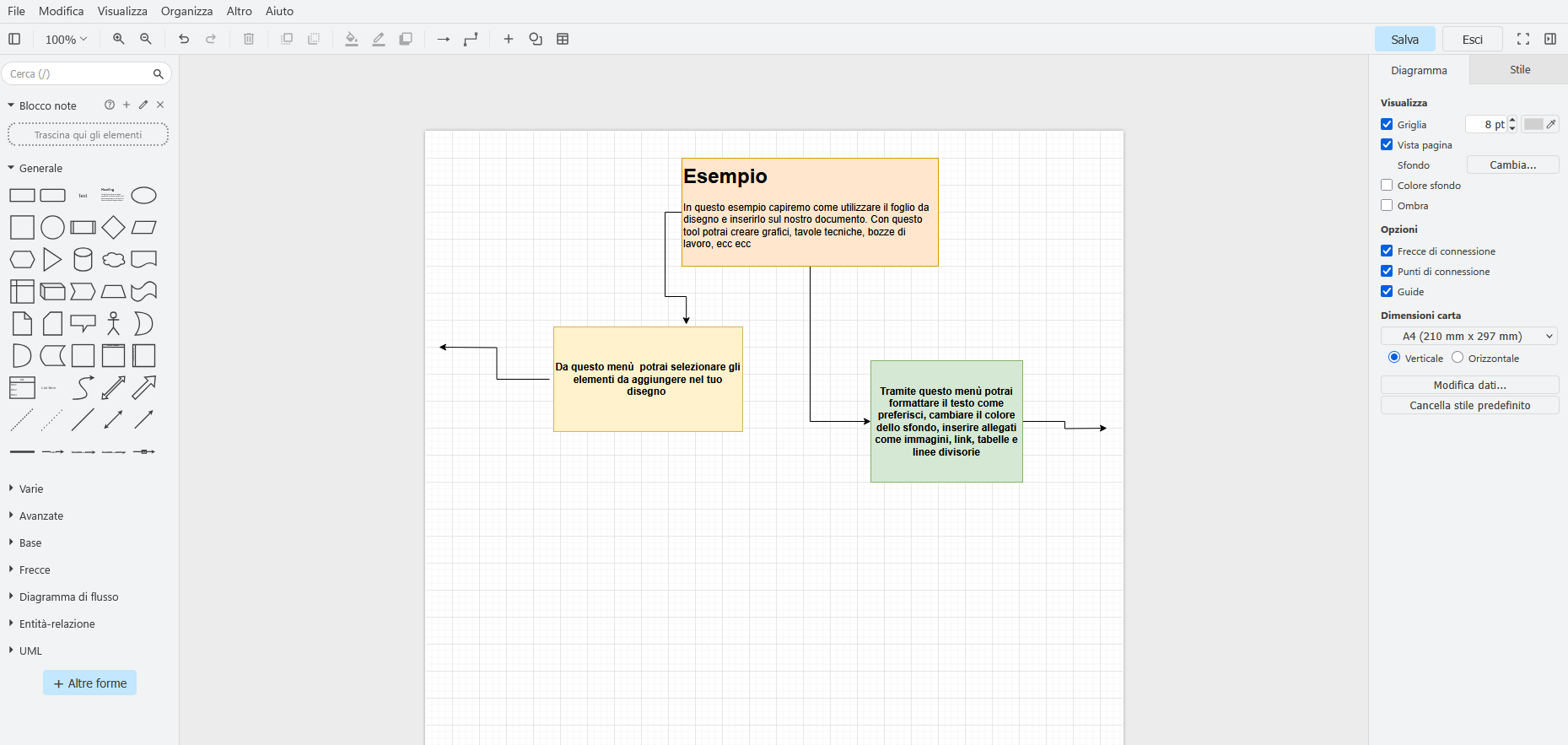
Premendo sull’opzione “**inserisci/modifica disegno**” (accessibile dal menu con i tre puntini in alto nella barra di modifica), verrai indirizzato a un **piano di lavoro dedicato**. Da qui potrai **creare mappe concettuali, diagrammi, schemi e tavole tecniche** da inserire direttamente nei tuoi documenti.
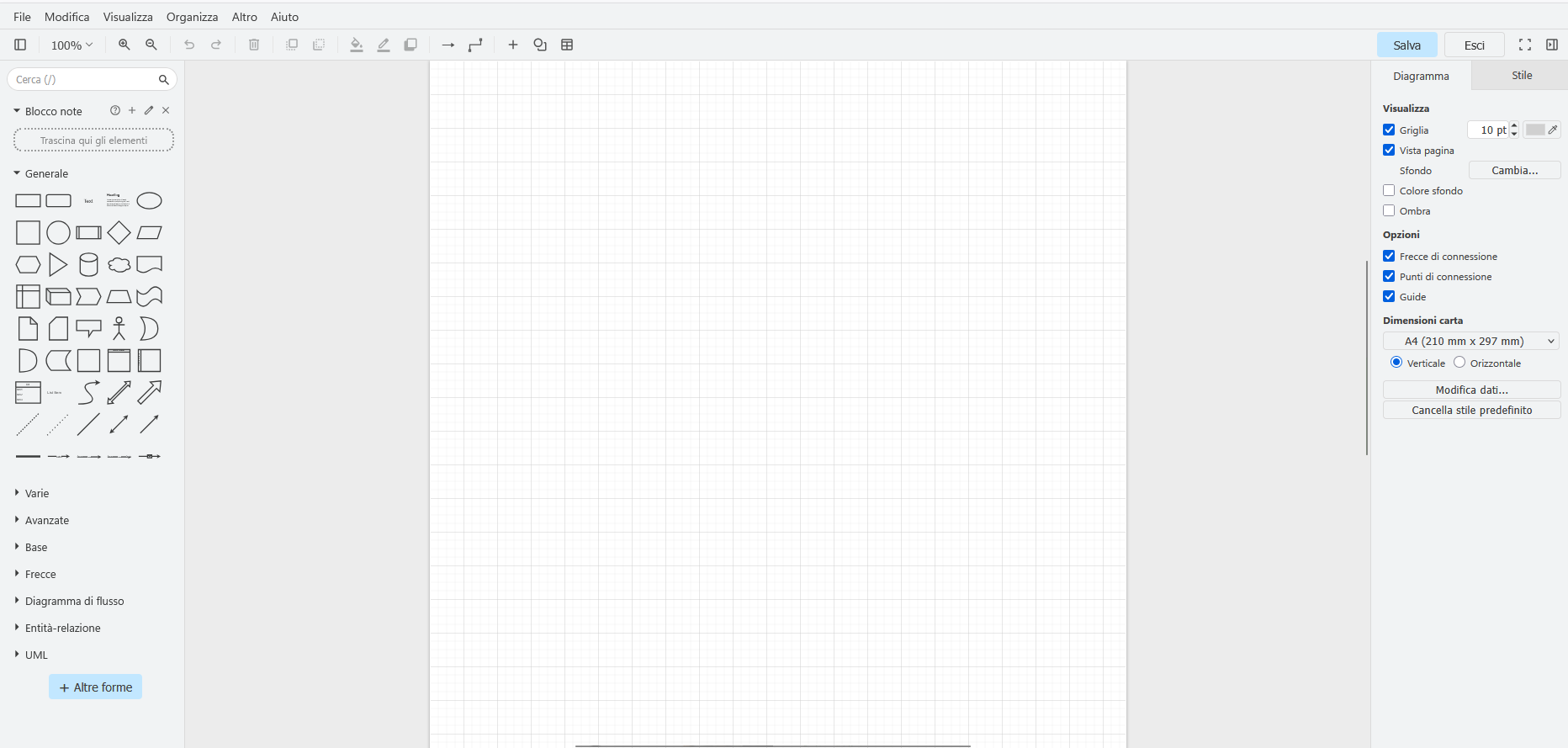
L’editor è semplice e intuitivo, simile a un software di diagrammi. Ecco come si compone:
**Area centrale** – Il piano di lavoro
Qui puoi costruire liberamente il tuo disegno, posizionando gli elementi come preferisci.
**Menu laterale sinistro** – Strumenti grafici
Puoi trascinare nel foglio:
– Forme geometriche
– Frecce e connettori
– Simboli standard (diagrammi di flusso, UML, ecc.)
**Menu laterale destro** – Opzioni di stile
Qui puoi:
– Modificare lo sfondo, attivare/disattivare la griglia
– Aggiungere frecce di connessione
– Impostare le dimensioni della pagina
– Cambiare font, colori e dimensione del carattere del testo
Ogni oggetto può essere personalizzato nel colore, nel testo e nello stile. Puoi anche allegare link, immagini o tabelle per arricchire il disegno.
[](https://smartdoc.caber.srl/uploads/images/gallery/2025-06/LByimmagine.png)
**Esempio**
Nell’immagine sopra, vediamo un esempio di utilizzo pratico dello strumento disegno.
Con pochi passaggi puoi creare rappresentazioni visive utili per presentare flussi, processi aziendali o idee in modo chiaro e professionale.
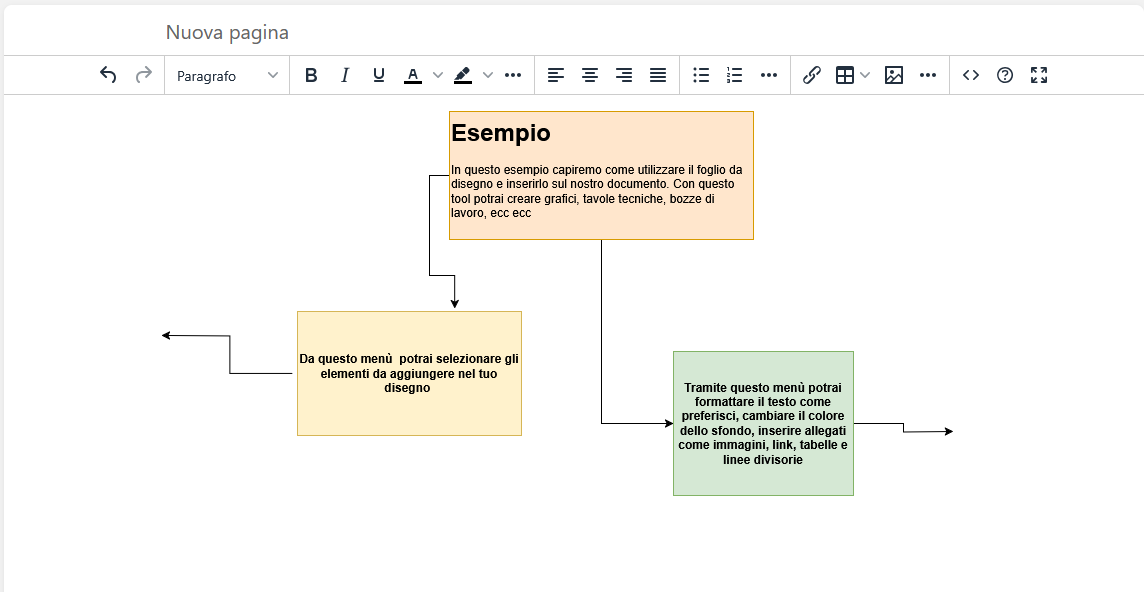
Una volta terminato il tuo lavoro, premi su **Salva** per esportare automaticamente il disegno nella tua pagina **ISOdoc**.
[](https://smartdoc.caber.srl/uploads/images/gallery/2025-06/Pd7immagine.png)
Fatto! Il tuo diagramma è ora visibile nella pagina e puoi continuare a **formattarne il contenuto**, aggiungere testo, immagini o altri elementi come in qualsiasi altro documento.
# Linee guida per l’aggiornamento dei contenuti
La piattaforma è uno strumento vivo: i contenuti vengono costantemente aggiornati per riflettere cambiamenti normativi, nuove procedure aziendali o migliorie suggerite dagli utenti stessi.
- **Aggiornamenti periodici**: vengono programmati controlli e revisioni con cadenza regolare per mantenere la piattaforma sempre attuale.
- **Segnalazione errori o suggerimenti**: attraverso il [modulo di feedback](https://smartdoc.caber.srl/books/keep-in-touch "Ti piace ISOdoc?") è possibile comunicare dubbi, errori riscontrati o proposte di miglioramento. Ogni segnalazione sarà valutata dal team e, se ritenuta valida, integrata nei successivi aggiornamenti.
Questa cura continua garantisce agli utenti la sicurezza di utilizzare informazioni affidabili e aggiornate.