# Revisiona i documenti e resta al passo con la vita aziendale
# Lo strumento delle revisioni in ISODOC
Uno degli strumenti più utili di ISODOC è il sistema di **gestione delle revisioni**, che consente di tenere traccia in modo preciso e trasparente di tutte le modifiche apportate a un documento.
Naturalmente, la possibilità di modificare e revisionare i testi è riservata solo agli utenti autorizzati (*scopri come definire i ruoli all’interno della tua azienda*).
### **Come funziona**
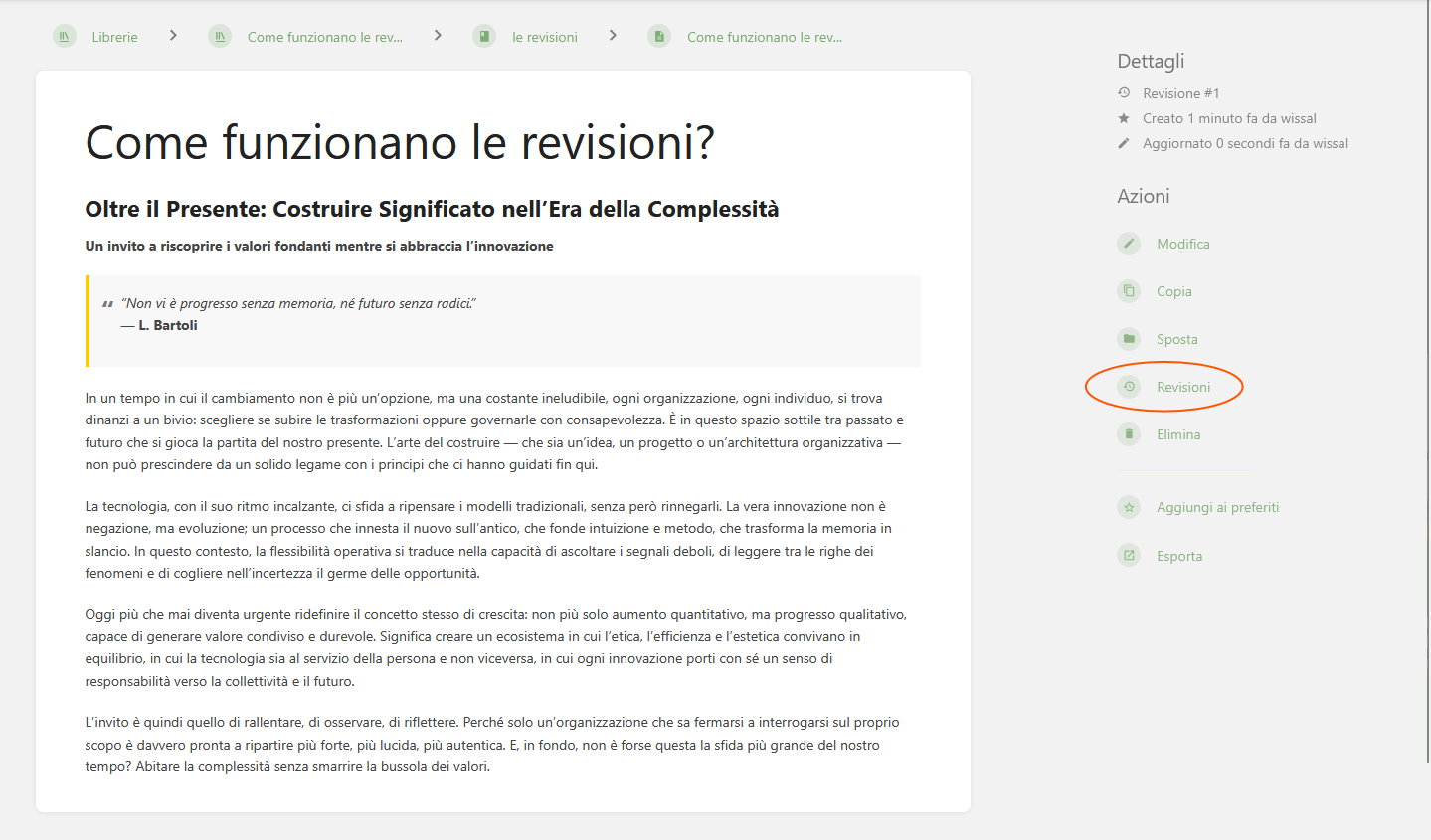
Una volta completato il documento, è possibile visualizzare la versione corrente cliccando su **Revisioni** (cerchiata in rosso nell’esempio qui sotto).
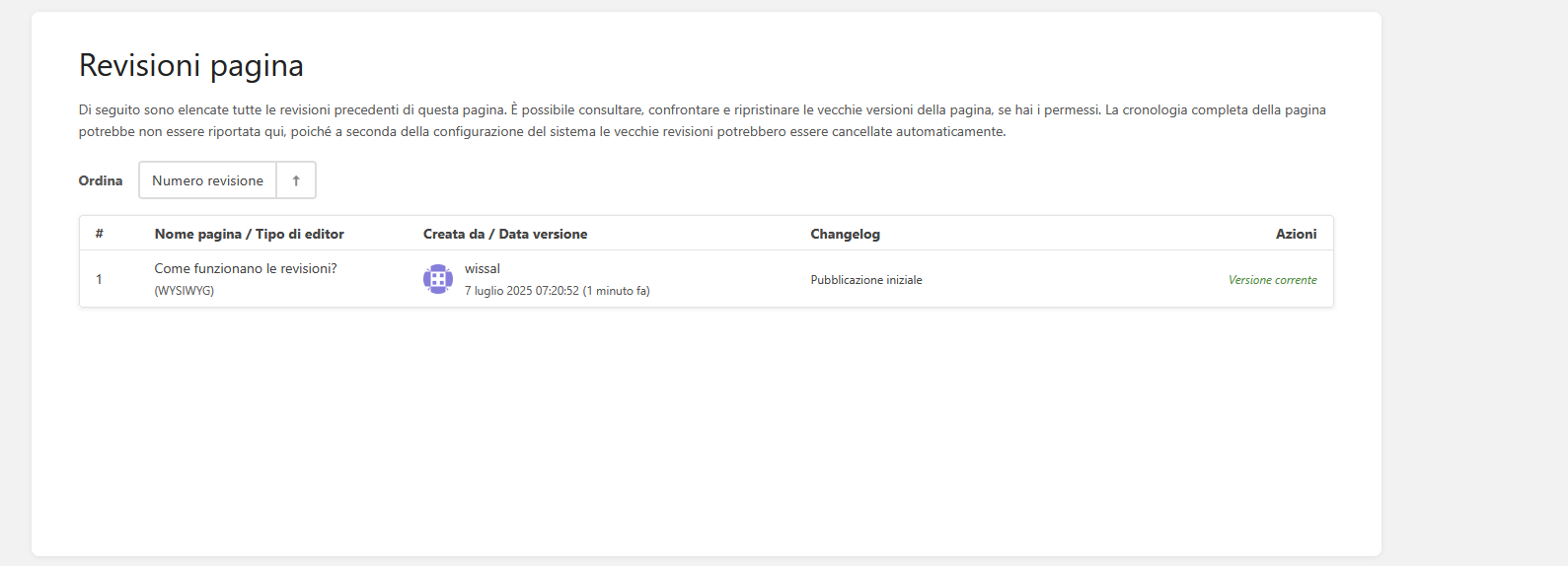
In questa fase vedrete un’unica riga con il nome dell’autore che ha creato la pagina, la data e l'ora.
Per vedere in azione lo strumento delle revisioni, proviamo a modificare il testo di questa pagina. Ad esempio, aggiungendo e rimuovendo qualche parola e salvando le modifiche.
Adesso che il testo è stato modificato, cliccando nuovamente su **Revisioni** si potrà accedere alla cronologia completa: un elenco ordinato cronologicamente di tutte le persone che hanno effettuato modifiche.
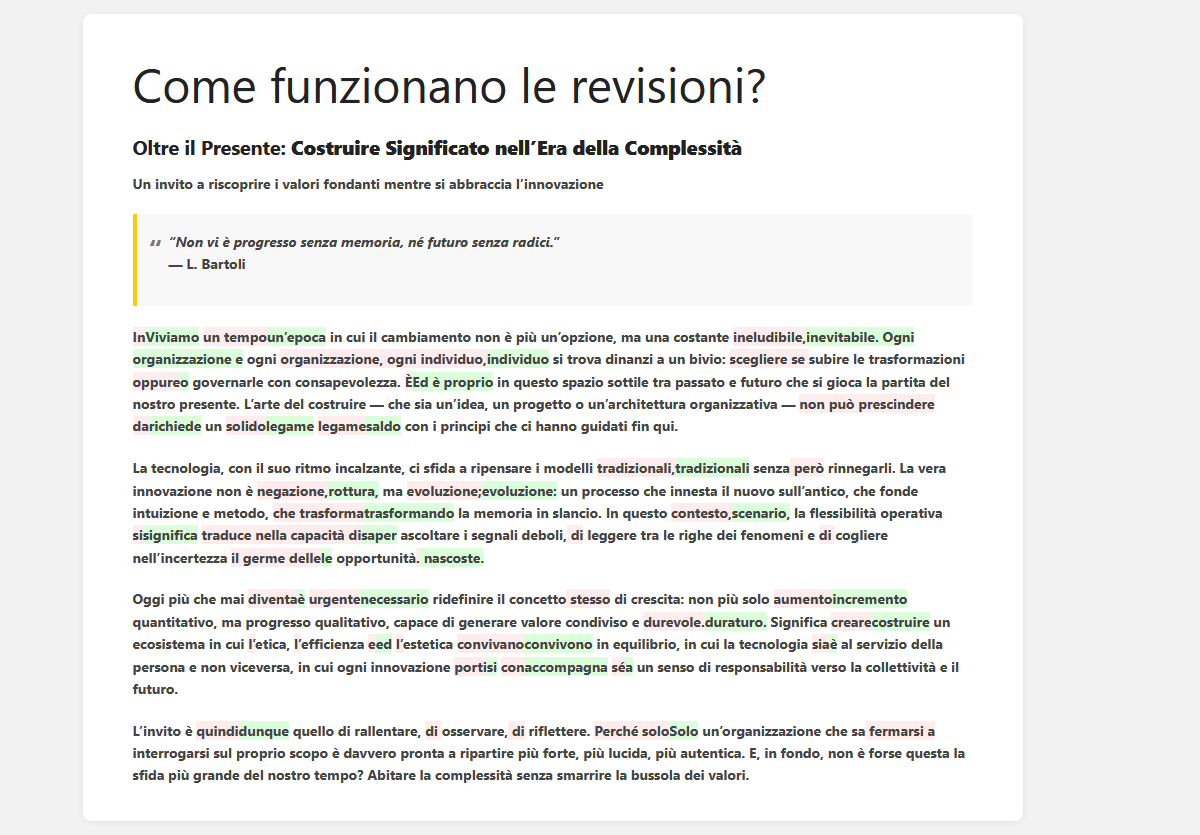
Sotto la colonna **Azioni** è possibile cliccare per visualizzare i **cambiamenti** (cerchiato in rosso nell’esempio): verranno mostrati nel dettaglio gli interventi effettuati da quell’utente, con le aggiunte e le eliminazioni effettuate.
In alternativa, tramite il link **Versione corrente**, si può consultare il testo nello stato attuale, senza evidenza delle modifiche apportate. L’ultima versione disponibile riporta sempre la dicitura *“Versione corrente”*, così da poterla identificare facilmente.

Le modifiche stesse saranno evidenziate in modo chiaro:
- **in verde** le parti aggiunte;
- **in rosso** quelle eliminate.

Una volta effettuata una prima revisione, **tutte le versioni precedenti** riporteranno, sotto la colonna **Azioni**, le opzioni **“Anteprima”**, **“Ripristina”** ed **“Elimina”**.
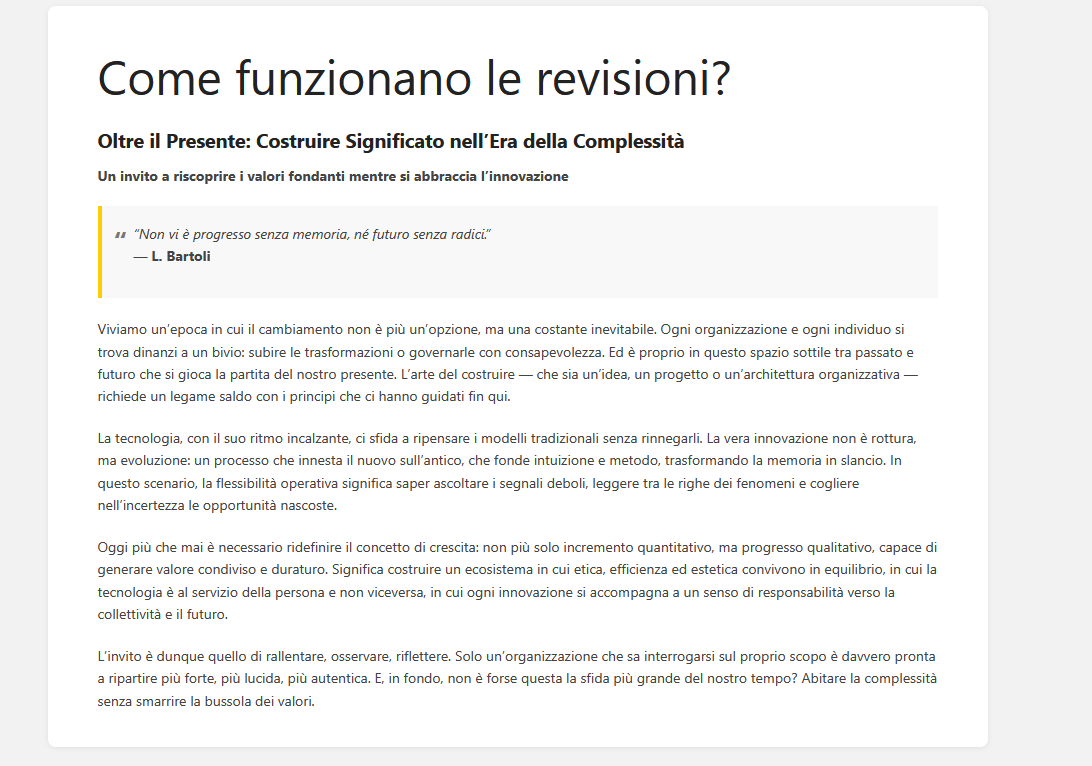
- **Anteprima**: cliccando su questo pulsante potrete consultare la versione selezionata così com’era in quel momento, senza alcuna evidenza di revisioni o modifiche. È utile per leggere il documento nella forma in cui era stato salvato.
- **Ripristina**: tramite questo comando la versione scelta verrà riportata come **versione corrente**. In pratica, verrà creata una nuova revisione identica a quella selezionata, che diventerà la versione attiva del documento. Come mostrato nell’esempio qui sotto, dopo un ripristino apparirà la dicitura *“Ripristinato da... Pubblicazione iniziale”* (o da qualsiasi altra versione scelta), a indicare che quella versione è stata recuperata. Naturalmente è possibile ripristinare non solo la pubblicazione originale, ma **qualsiasi versione precedente**, in qualsiasi momento del processo di revisione.
Se ci si accorge di un errore, sarà sufficiente ripristinare la versione precedente per riportare il documento allo stato corretto.
- **Elimina**: questo pulsante consente di rimuovere la revisione dall’elenco. Tuttavia, anche se una revisione viene eliminata dall’elenco visibile, tutte le informazioni (chi ha effettuato l’eliminazione, data e ora, azione svolta) restano tracciate nel **registro di controllo**, consultabile dalle impostazioni. Questo garantisce la massima trasparenza e sicurezza nel processo di gestione documentale.
