# Accessi e Ruoli
All’interno di ISODOC ogni utente può avere **ruoli e permessi** diversi, che servono a definire cosa può fare e cosa invece non può **modificare.** In questo modo, il sistema rimane ordinato e sicuro.
---
## **A cosa servono i ruoli**
I ruoli aiutano a gestire meglio il lavoro di squadra:
- Chi deve **solo leggere** i documenti, avrà accesso in visualizzazione.
- Chi deve **scrivere o modificare**, avrà i permessi di autore.
- Chi deve **controllare e approvare** i contenuti, avrà i permessi di revisore.
- Gli amministratori possono invece **gestire utenti e librerie**.
---
## **Creare un nuovo utente**
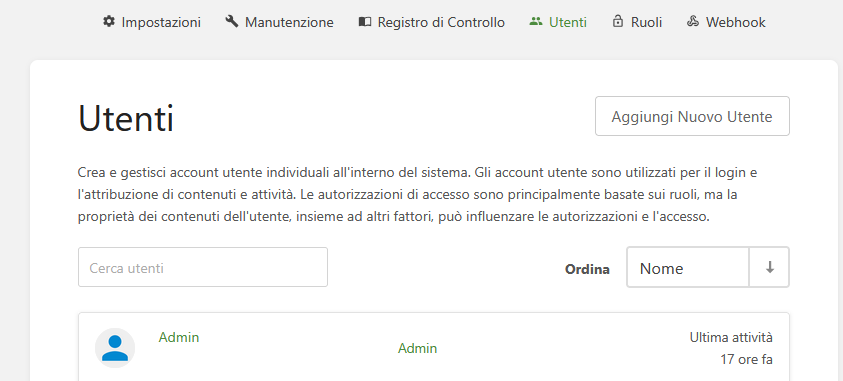
1. Vai su **Impostazioni → Utenti**.
2. Premi su **Aggiungi** **Nuovo Utente**.
[](https://wiki.isodoc.it/uploads/images/gallery/2025-08/ifzimmagine.png)
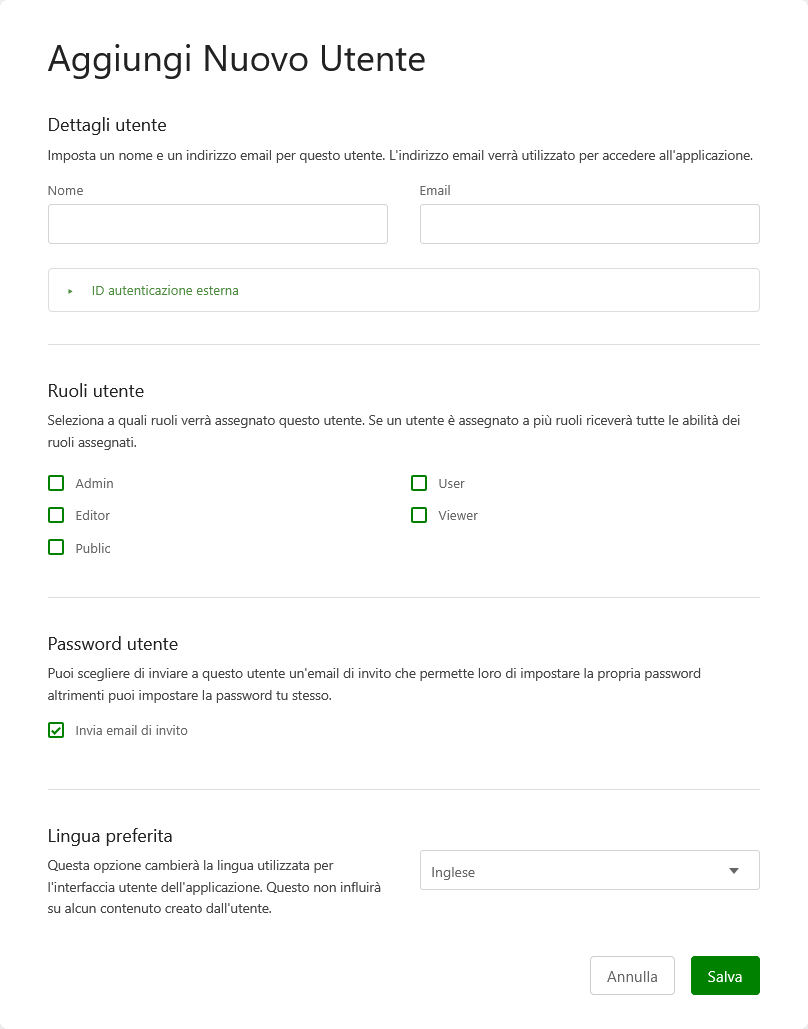
1. **Inserisci i dati richiesti:** nome, email (a cui verrà inviata una mail per il primo accesso dell'utente).
2. Scegli il ruolo più adatto alle tue esigenze.
3. Puoi impostare la lingua utilizzata per l'interfaccia utente.
4. Salva.
[](https://wiki.isodoc.it/uploads/images/gallery/2025-08/KyWimmagine.png)
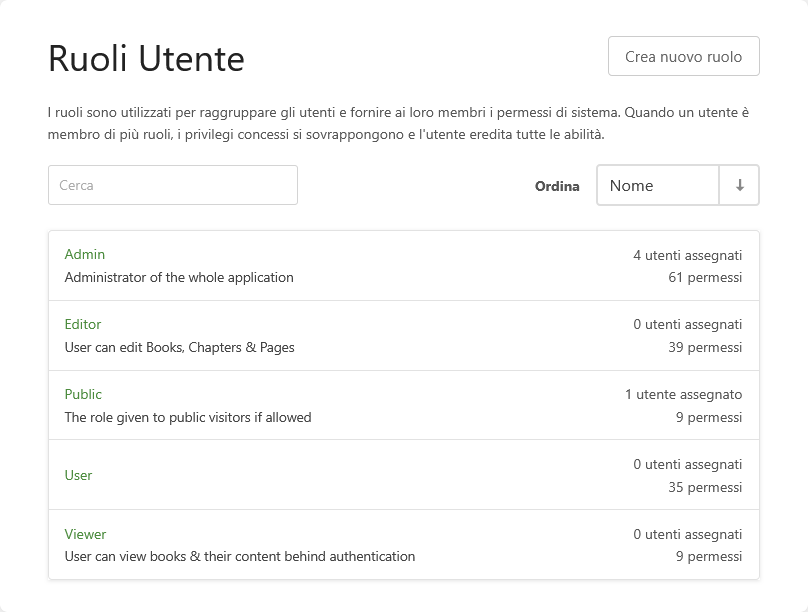
Nella sezione ***Ruoli*** puoi consultare tutti i ruoli attivi, sia quelli predefiniti sia quelli creati su misura. Per ciascun ruolo è possibile verificare quali utenti lo utilizzano e quali permessi risultano associati
---
[](https://wiki.isodoc.it/uploads/images/gallery/2025-08/MGUimmagine.png)
---
## **Creare ruoli personalizzati**
Se i ruoli disponibili non rispecchiano le necessità della tua organizzazione, puoi crearne di nuovi.
1. Vai su **Impostazioni → Ruoli**.
Questo permette di modellare i permessi in modo preciso, adattandoli alle reali esigenze aziendali.
[](https://wiki.isodoc.it/uploads/images/gallery/2025-08/76Wimmagine.png)
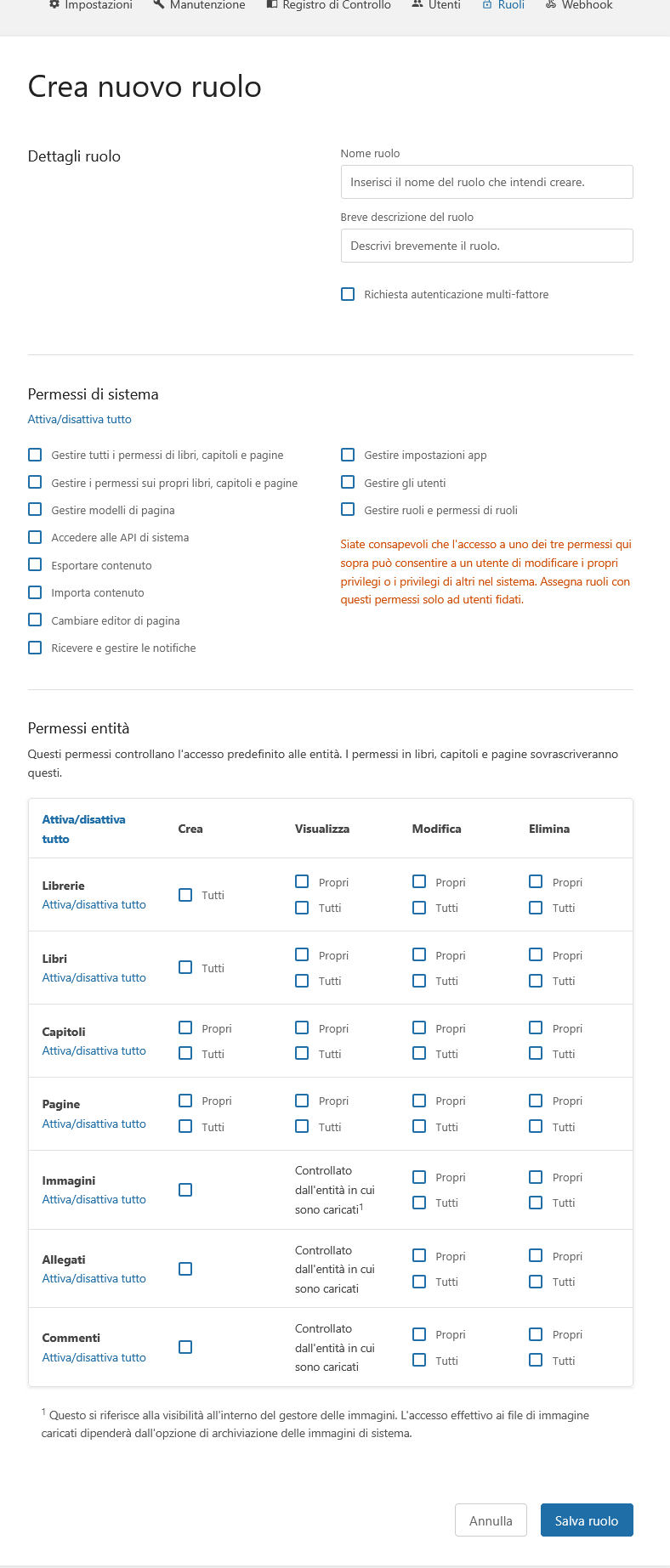
1. Premi su **Nuovo Ruolo**.
2. Assegna un nome al ruolo (es. “Curatore” o “Project Manager”).
3. Spunta i permessi che vuoi abilitare (lettura, scrittura, gestione utenti, gestione librerie, ecc.).
4. Salva e assegna questo nuovo ruolo agli utenti interessati.
[](https://wiki.isodoc.it/uploads/images/gallery/2025-08/screenshot-2025-07-29-at-15-11-58-crea-nuovo-ruolo-caber-qualitysystem.png)
---
## **Gestire i permessi sulle librerie**
Non sempre basta assegnare un ruolo: puoi decidere che un utente acceda solo a certe librerie.
1. Entra nella libreria interessata.
2. **Nel menù laterale denominato "Azioni" clicca su "Permessi**."
[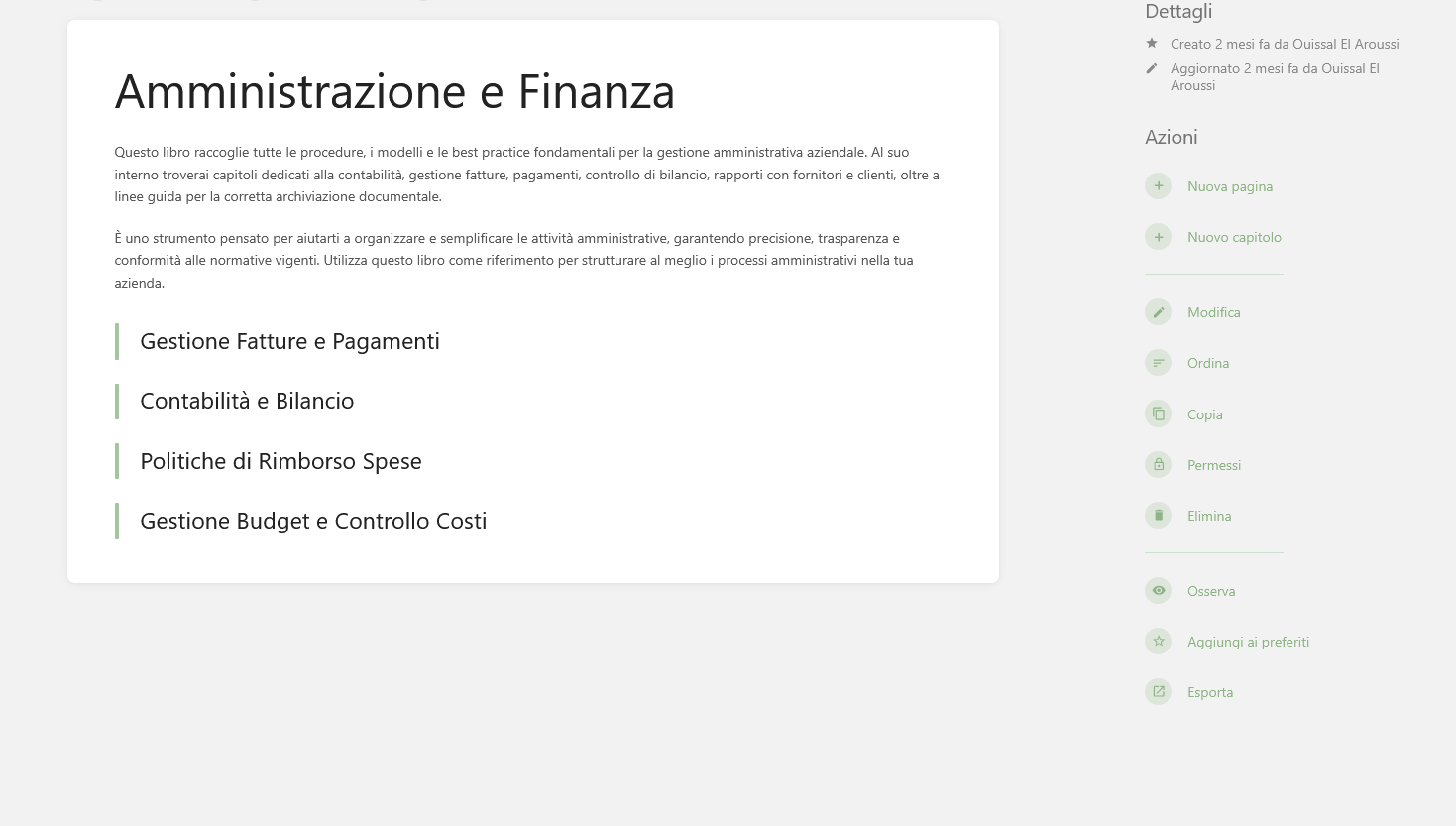](https://wiki.isodoc.it/uploads/images/gallery/2025-08/immagine.png)
---
#### **Campi principali**
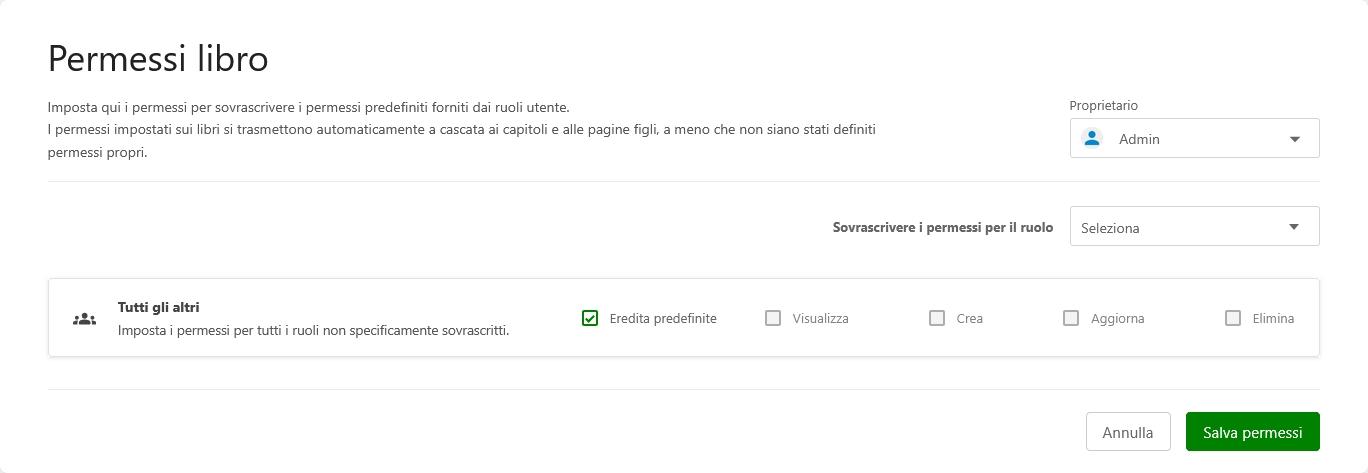
- **Proprietario**: utente che ha il controllo principale del libro.
- **Sovrascrivere i permessi per il ruolo**: permette di scegliere un ruolo (es. Autore, Lettore, Revisore) e dargli permessi solo per quella libreria.
- **Tutti gli altri**: imposta cosa possono fare gli utenti/ruoli che non hanno regole specifiche.
#### **Permessi disponibili**
- **Eredita predefinite**: segue i permessi della libreria.
- **Visualizza**: consente solo di leggere.
- **Crea**: consente di aggiungere nuove pagine o capitoli.
- **Aggiorna**: consente di modificare contenuti esistenti.
- **Elimina**: consente di cancellare contenuti.
#### **Esempio pratico**
Se vuoi che tutti possano leggere un libro, ma solo il team Qualità possa modificarlo:
1. Lascia attiva **Visualizza** per “Tutti gli altri”.
2. Seleziona il ruolo *Autore* e abilita anche **Crea** e **Aggiorna**.
3. Salva i permessi.
In questo modo i contenuti sono consultabili da tutti, ma modificabili solo da chi ha la responsabilità.
[](https://wiki.isodoc.it/uploads/images/gallery/2025-08/2ERimmagine.png)
---
## **Perché è utile**
- Mantiene la documentazione **ordinata e sicura**.
- Evita che contenuti importanti vengano modificati per errore.
- Permette di **collaborare meglio**, perché ognuno ha il proprio spazio e responsabilità.
- Facilita gli **audit**, mostrando chi ha fatto cosa.
---
**Fatto! Ora sai come creare utenti, assegnare ruoli, personalizzare i permessi e gestire le librerie. In questo modo ISODOC diventa davvero uno strumento di lavoro condiviso e affidabile**.