# Come personalizzare ISOdoc
### **Come personalizzare l’aspetto grafico di ISOdoc**
Per apportare modifiche al layout e all’aspetto grafico della piattaforma ISOdoc, segui la procedura seguente:
**Accedi alle Impostazioni** cliccando sull’icona in alto a destra.
[](https://smartdoc.caber.srl/uploads/images/gallery/2025-06/OFximmagine.png)
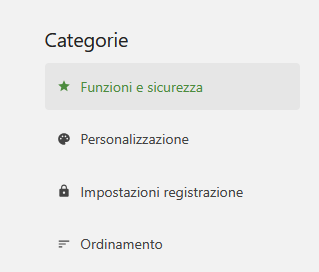
Nel menu verticale a sinistra, seleziona la voce **“Personalizzazione”**.
[](https://smartdoc.caber.srl/uploads/images/gallery/2025-06/LyGimmagine.png)
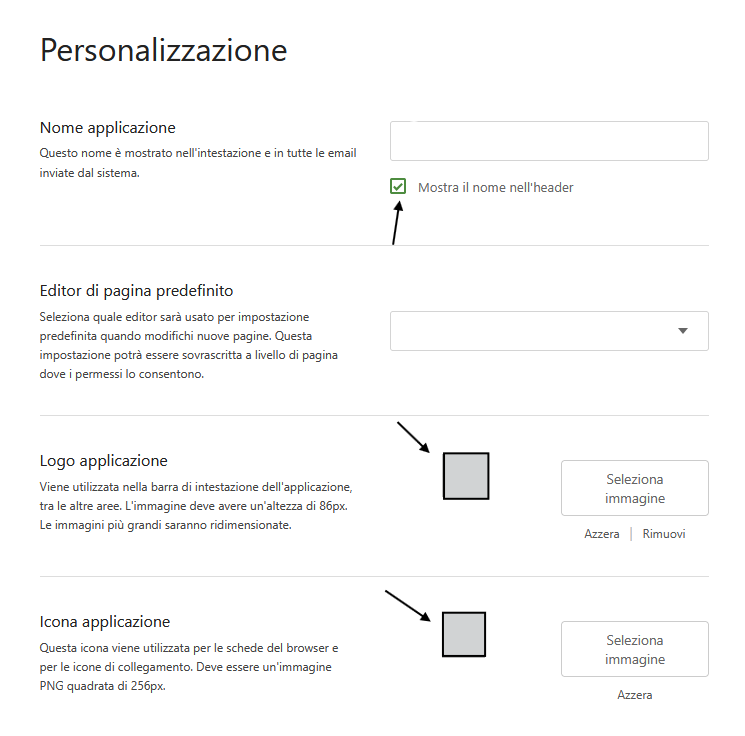
A questo punto verrà visualizzata una schermata da cui potrai gestire vari elementi grafici della piattaforma. Di seguito le opzioni disponibili:
- **Nome dell’applicazione**
Inserisci il nome dell’azienda o una dicitura che rappresenti il tuo sistema documentale.
- **Editor di pagina predefinito**
Ti consigliamo di lasciare selezionato **WYSIWYG**, che garantisce la massima semplicità nella gestione dei contenuti.
- **Logo dell’applicazione**
Immagine visibile nella barra di intestazione della piattaforma.
➤ Dimensioni consigliate: **altezza 86px**
- **Icona dell’applicazione (favicon)**
Visualizzata nella scheda del browser.
➤ Formato richiesto: **PNG 256x256 px**
[](https://smartdoc.caber.srl/uploads/images/gallery/2025-06/YbJimmagine.png)
#### **Colori e layout**
È possibile personalizzare i colori dell’interfaccia in base alla brand identity della propria azienda. Si possono modificare:
- Colore principale (intestazioni, pulsanti)
- Colore dei link
- Colori di librerie, libri, capitoli, pagine e bozze
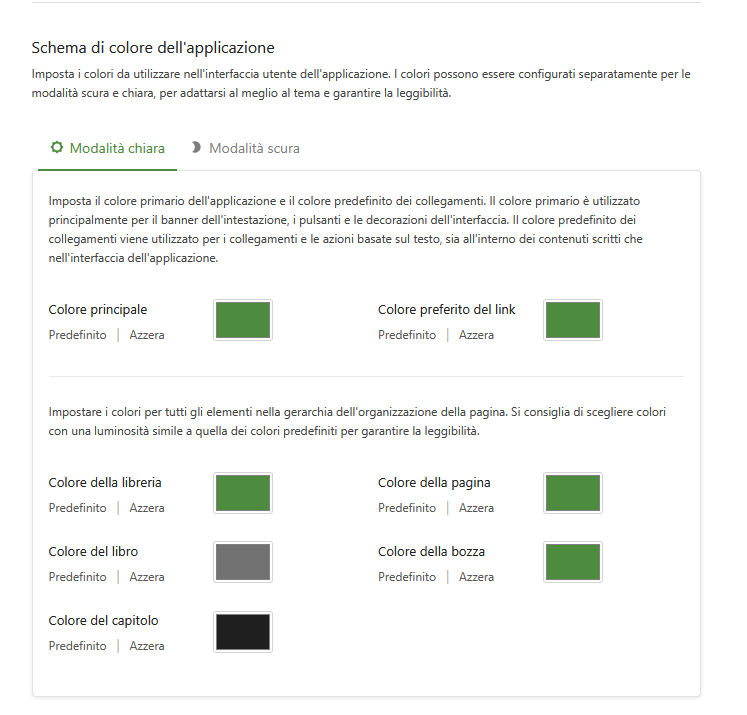
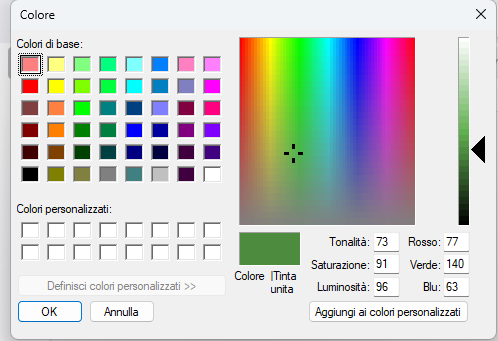
Per ogni voce è presente un **rettangolo colore** su cui cliccare: si aprirà una **tavolozza interattiva** da cui selezionare il colore desiderato. È anche possibile salvare una **palette personalizzata**.
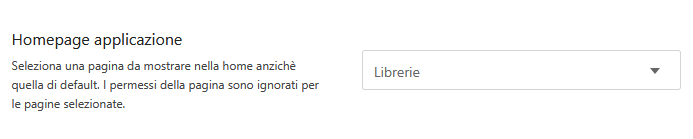
#### **Pagina iniziale della piattaforma**
Puoi selezionare quale contenuto mostrare all’avvio della piattaforma:
- Elenco **Librerie**
- Elenco **Libri**
- Una **pagina specifica** precedentemente creata
[](https://smartdoc.caber.srl/uploads/images/gallery/2025-06/wouimmagine.png)
#### Link a piè di pagina
È possibile aggiungere uno o più **link da mostrare in fondo al sito**, visibili anche sulle pagine pubbliche (senza login).
Puoi utilizzare le etichette di traduzione già integrate nella piattaforma oppure inserire il link al tuo sito web.
Esempi:
- `trans::common.privacy_policy` → “Norme sulla privacy”
- `trans::common.terms_of_service` → “Condizioni del Servizio”
#### **Contenuto HTML personalizzato (head)**
In questa sezione puoi inserire del **codice personalizzato** che verrà aggiunto in fondo alla sezione `` di tutte le pagine.
È utile per:
- Aggiungere codice per strumenti di **analytics**
- Applicare **stili personalizzati** (CSS)