**INFORMAZIONE**
**FATTO**
**AVVISO**
**PERICOLO**
 ### **Strumenti aggiuntivi e funzionalità della pagina** Durante la modifica o la creazione di una pagina, sulla **barra laterale destra** troverai diverse funzionalità utili per arricchire e gestire il contenuto. #### 🏷️ **Tag pagina** Puoi aggiungere uno o più **tag** per categorizzare meglio il contenuto. Ogni tag può avere un **valore associato**, utile per l’organizzazione e la ricerca. #### 📎 **Allegati** Hai la possibilità di caricare file o inserire collegamenti esterni. Gli allegati verranno mostrati nella barra laterale della pagina e saranno subito disponibili agli utenti abilitati. Le modifiche agli allegati vengono salvate automaticamente. #### 📄 **Imposta come modello** Puoi trasformare questa pagina in un **modello riutilizzabile**. Chi ha i permessi di visualizzazione potrà selezionare questo modello quando crea nuove pagine. #### 💬 **Commenti** Qui puoi leggere i **commenti lasciati dagli altri utenti** sulla pagina. I commenti possono essere aggiunti o gestiti una volta che la pagina è stata salvata  ### **Salvataggio come bozza** Se stai lavorando su una pagina ma non hai ancora finito, puoi **salvare una bozza visibile solo a te**. In questo modo potrai riprendere il lavoro in un secondo momento senza che altri vedano contenuti incompleti. ###  ### **Altri strumenti (menu a tre puntini)** Cliccando sull’icona con i tre puntini nella barra superiore, accedi a funzioni avanzate. Da qui potrai: - Inserire una **linea divisoria orizzontale nel testo** - Aggiungere **codice HTML personalizzato** - Aprire un **foglio di disegno** per creare schemi o note grafiche 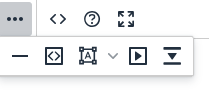 --- Questi strumenti ti permettono di creare pagine più ricche, strutturate e utili alla collaborazione all'interno dell’azienda. ### **Strumento disegno** Premendo sull’opzione “**inserisci/modifica disegno**” (accessibile dal menu con i tre puntini in alto nella barra di modifica), verrai indirizzato a un **piano di lavoro dedicato**. Da qui potrai **creare mappe concettuali, diagrammi, schemi e tavole tecniche** da inserire direttamente nei tuoi documenti. 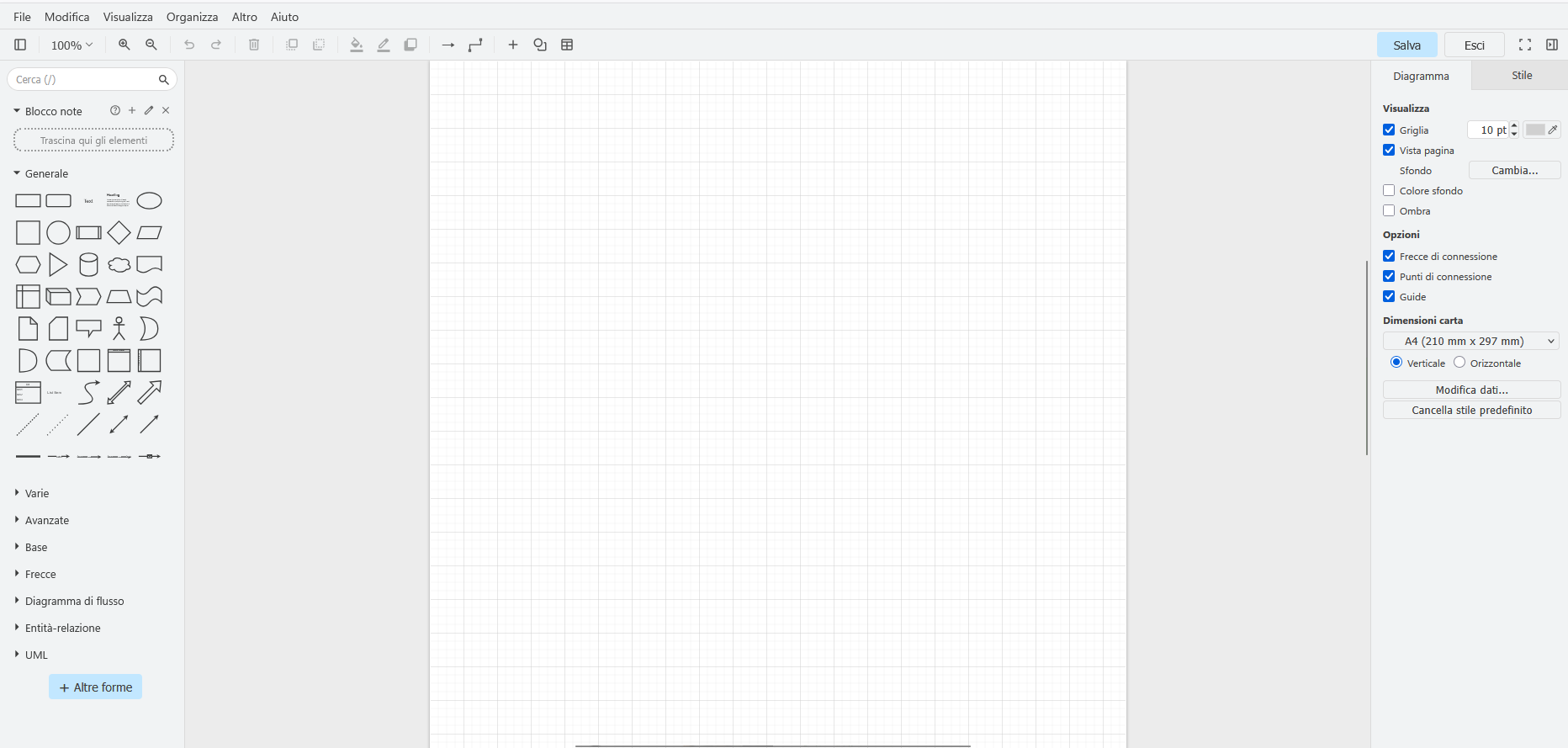 L’editor è semplice e intuitivo, simile a un software di diagrammi. Ecco come si compone: **Area centrale** – Il piano di lavoro Qui puoi costruire liberamente il tuo disegno, posizionando gli elementi come preferisci. **Menu laterale sinistro** – Strumenti grafici Puoi trascinare nel foglio: – Forme geometriche – Frecce e connettori – Simboli standard (diagrammi di flusso, UML, ecc.) **Menu laterale destro** – Opzioni di stile Qui puoi: – Modificare lo sfondo, attivare/disattivare la griglia – Aggiungere frecce di connessione – Impostare le dimensioni della pagina – Cambiare font, colori e dimensione del carattere del testo Ogni oggetto può essere personalizzato nel colore, nel testo e nello stile. Puoi anche allegare link, immagini o tabelle per arricchire il disegno. [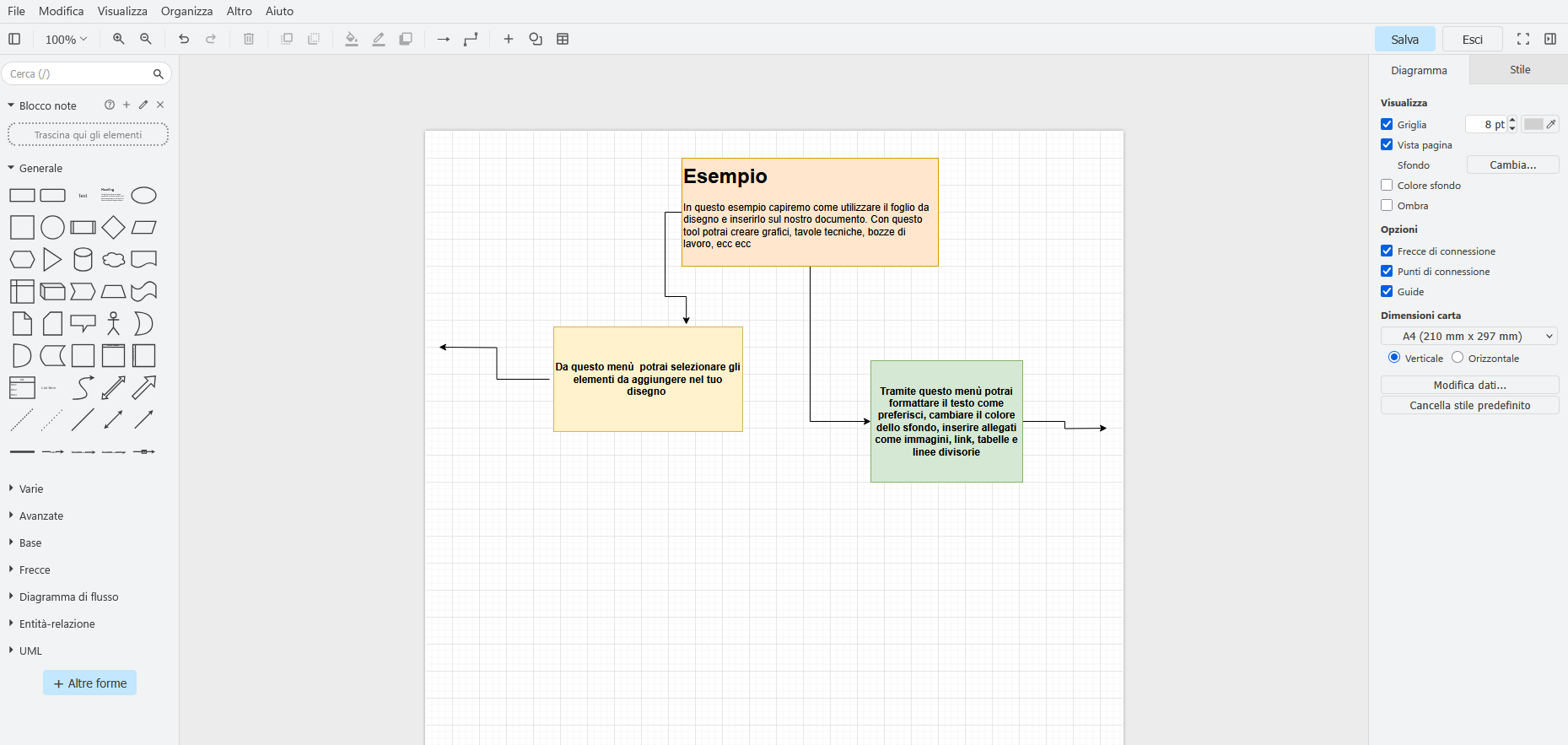](https://smartdoc.caber.srl/uploads/images/gallery/2025-06/LByimmagine.png) **Esempio** Nell’immagine sopra, vediamo un esempio di utilizzo pratico dello strumento disegno. Con pochi passaggi puoi creare rappresentazioni visive utili per presentare flussi, processi aziendali o idee in modo chiaro e professionale. Una volta terminato il tuo lavoro, premi su **Salva** per esportare automaticamente il disegno nella tua pagina **ISOdoc**.  [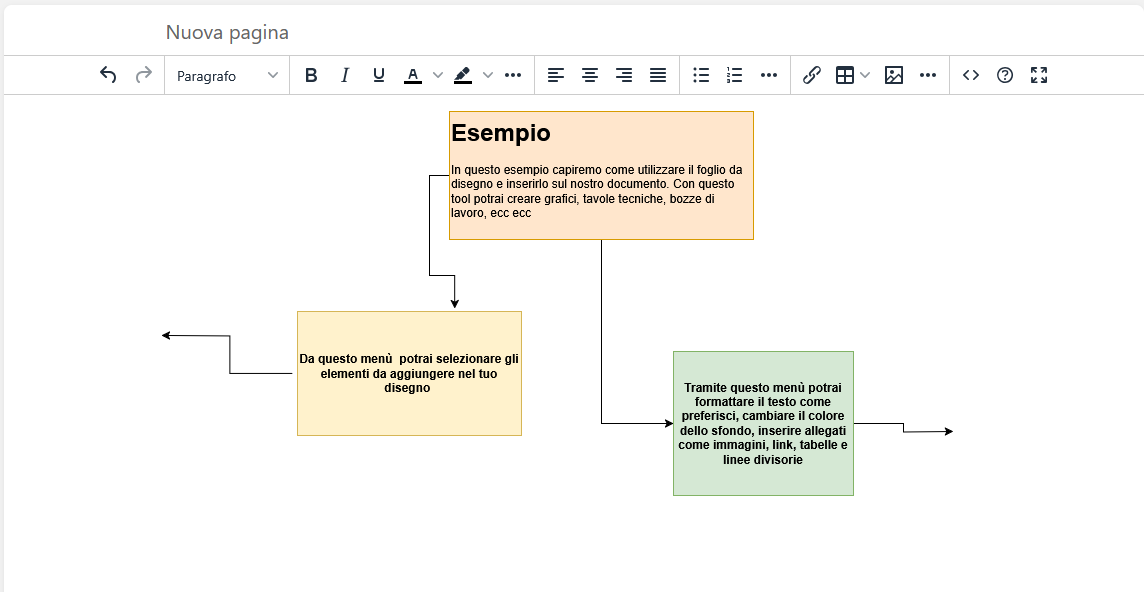](https://smartdoc.caber.srl/uploads/images/gallery/2025-06/Pd7immagine.png)Fatto! Il tuo diagramma è ora visibile nella pagina e puoi continuare a **formattarne il contenuto**, aggiungere testo, immagini o altri elementi come in qualsiasi altro documento.